
Как удалить пустую страницу в Word

Документ заканчивается на странице 12, а Word упорно показывает 13-ю, пустую. Выделить на ней вроде бы нечего, Backspace не помогает. За этой страницей всегда что-то скрывается: лишние абзацы, разрыв или особенность таблицы, и у каждой причины своё решение.
Ниже — как увидеть, что мешает, и как убрать пустую страницу в конце и в середине документа.
- Включите знаки форматирования кнопкой ¶ на вкладке Главная или сочетанием Ctrl+Shift+8.
- Лишние абзацы и разрывы страницы удаляются клавишей Delete.
- Если страница появляется после таблицы, уменьшите последний абзац до 1 пт.
- Разрыв раздела удаляйте осторожно: может измениться оформление текста выше.
- Для отправки можно сохранить PDF без пустой страницы, указав диапазон.
Шаг 1. Посмотрите, что находится на странице
Без этого шага вы будете действовать вслепую. Включите отображение скрытых символов.
- На вкладке Главная нажмите кнопку ¶ в группе Абзац или сочетание Ctrl+Shift+8.
- Прокрутите к пустой странице или нажмите Ctrl+End, чтобы попасть в конец документа.
- Посмотрите, какие символы там видны.
Символ ¶ означает абзац. Надпись Разрыв страницы или Разрыв раздела тоже будет видна как пунктирная линия. Дальше действуйте в зависимости от того, что увидели. Эти знаки не печатаются, поэтому можете не бояться за вид документа.
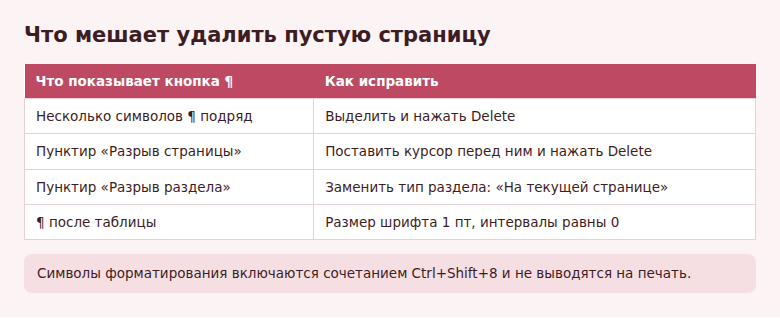
Пустые абзацы
Самая частая причина. Несколько раз нажатый Enter создал абзацы, которые вышли за пределы предыдущей страницы.
- Поставьте курсор в начало первого лишнего символа ¶ на пустой странице.
- Выделите все такие символы мышью или сочетанием Ctrl+Shift+End.
- Нажмите Delete.
Если выделить мышью трудно, есть короткий приём. Откройте пустую страницу, щёлкните на ней, нажмите Ctrl+G, введите в поле \page и нажмите Enter. Содержимое страницы выделится, останется закрыть окно и нажать Delete. Команда работает на любой странице, но проверьте, что выделился правильный фрагмент: на странице с текстом он тоже будет удалён.
Разрыв страницы
Если на предыдущей странице виден пунктир с надписью Разрыв страницы, щёлкните прямо перед ним и нажмите Delete. Пустая страница исчезнет вместе с разрывом, а следующий текст поднимется выше.
Иногда разрыв создаётся не символом, а настройкой абзаца. Выделите первую строку текста на следующей странице, откройте Главная → Абзац и нажмите маленькую стрелку в углу группы. На вкладке Положение на странице снимите флажок С новой страницы. Если эта настройка задана в стиле заголовка, пустых страниц может получаться несколько, по одной на каждую новую главу.
Разрыв раздела
С разрывом раздела нужно быть внимательнее. Разделы хранят собственную ориентацию страницы, колонтитулы и нумерацию. Если удалить разрыв, текст перед ним получит оформление следующего раздела, а альбомная страница или особый колонтитул могут измениться.
Безопаснее не удалять, а заменить тип разрыва.
- Щёлкните где-нибудь в разделе, следующем за пустой страницей.
- Откройте вкладку Макет и нажмите стрелку в углу группы Параметры страницы.
- Откройте вкладку Источник бумаги.
- В поле Начать раздел выберите На текущей странице.
- Нажмите ОК.
Такой приём особенно часто помогает при разрыве С чётной страницы или С нечётной страницы: Word сам добавляет пустую страницу, чтобы раздел начался на нужной стороне листа.
Таблица в конце документа
Word обязан ставить обычный абзац после таблицы, и удалить его нельзя. Если таблица доходит до самого низа страницы, этот абзац уходит на следующую, и получается лишний лист. Сделайте абзац как можно меньше.
- Поставьте курсор в абзац сразу после таблицы (символ ¶ на пустой странице).
- На вкладке Главная введите в поле размера шрифта
1и нажмите Enter. - Откройте настройки абзаца и установите интервалы до и после равными 0, а междустрочный — Одинарный.
Если абзац всё равно не помещается, немного уменьшите нижнее поле страницы или высоту строк таблицы. Когда в таблице много текста, можно немного уменьшить и шрифт в ней. Обычно хватает пары пунктов.
Если причина в чём-то другом
- Страницу ничем не убрать. Включите Вид → Область навигации и откройте раздел Страницы: миниатюры покажут, где она находится.
- Пустая страница только при печати. Проверьте Файл → Параметры → Экран: там есть настройки скрытого текста и рисунков. Иногда проблема в принтере или в выбранном режиме двусторонней печати.
- На странице остался объект. Рисунок или надпись могли быть привязаны к пустому абзацу. Выделите их, чтобы проверить.
- Страница нужна только для отправки. Сохраните документ через Файл → Сохранить как → PDF → Параметры и укажите в поле Страницы нужный диапазон.
Начните всегда с кнопки ¶: в большинстве случаев уже по первому взгляду видно, удалять ли абзац, разрыв страницы или настраивать раздел.
Частые вопросы
Почему после удаления разрыва всё съехало?
Нажмите Ctrl+Z, чтобы отменить удаление. Скорее всего, это был разрыв раздела, и его настройки перешли на текст выше. Используйте смену типа разрыва, как описано выше.
Как удалить страницу с текстом целиком?
Щёлкните на нужной странице, нажмите Ctrl+G, введите \page и Enter, закройте окно и нажмите Delete. Перед этим проверьте, не попал ли в выделение нужный абзац со следующей страницы.
Пустая страница появилась после титульного листа. Что это?
Обычно это разрыв страницы плюс настройка заголовка, начинающегося с новой страницы. Символы покажет кнопка ¶: удалите разрыв и проверьте результат.
© kak2.ru



Оставить комментарий