
Как удалить обновления приложения на Android и вернуть старую версию
После очередного обновления YouTube стал тормозить на старом телефоне, клавиатура поменяла раскладку, а камера перестала сохранять фото в привычную папку. Хочется вернуть всё как было. На Android это иногда делается в два касания, а иногда требует удаления и переустановки — всё зависит от того, системное это приложение или обычное.
Объясняем разницу, показываем, где найти кнопку «Удалить обновления», и рассказываем, как безопасно вернуть старую версию обычного приложения и закрепить её, чтобы она не обновилась снова.
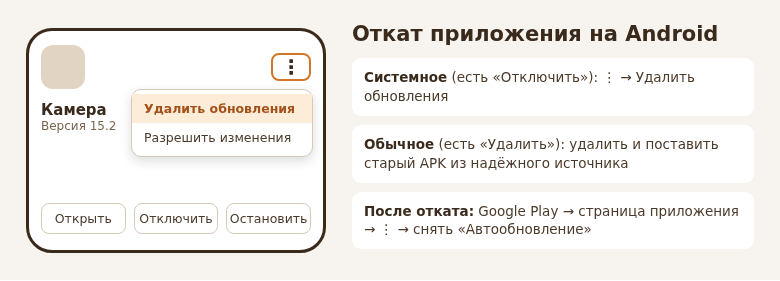
- Для системных и предустановленных приложений: Настройки → Приложения → приложение → ⋮ → Удалить обновления.
- Приложение вернётся к версии, которая была на телефоне с завода. Данные и настройки могут сброситься.
- Для обычных приложений такой кнопки нет: нужно удалить приложение и установить старую версию из APK.
- Сразу после отката отключите автообновление этого приложения в Google Play, иначе оно обновится ночью.
- Не откатывайте банки, мессенджеры и браузеры — в старых версиях есть уязвимости.
Системное или обычное приложение
Системные приложения встроены в прошивку: Камера, Галерея, Телефон, Сообщения, Chrome, YouTube, Карты Google, клавиатура Gboard, Google Play и другие, которые нельзя удалить полностью. Их заводская версия хранится в системном разделе, а обновления ставятся поверх. Поэтому их можно «откатить».
Обычные приложения вы ставили сами из Google Play, RuStore или из файла. У них нет заводской версии, к которой можно вернуться, и откат возможен только через удаление.
Отличить просто: если в карточке приложения есть кнопка «Удалить», оно обычное. Если вместо неё «Отключить», а в меню ⋮ есть «Удалить обновления», — системное.
Как удалить обновления системного приложения
- Откройте Настройки → Приложения (на некоторых телефонах — «Приложения и уведомления» или «Все приложения»).
- Найдите нужное приложение. Если оно скрыто, включите показ системных приложений: ⋮ или значок фильтра → «Показать системные».
- Откройте карточку приложения.
- Нажмите ⋮ в правом верхнем углу и выберите Удалить обновления. На Samsung эта кнопка может быть прямо внизу карточки.
- Подтвердите. Система предупредит, что будет установлена исходная версия.
Приложение вернётся к заводской версии. Если телефону несколько лет, заводская версия будет очень старой — некоторые сервисы могут попросить обновиться, чтобы работать дальше.
Как вернуть старую версию обычного приложения
Встроенной функции отката нет, а поставить старую версию поверх новой Android не позволит. Порядок такой:
- Сохраните данные. Проверьте, синхронизируется ли приложение с аккаунтом. Для мессенджеров сделайте резервную копию чатов, для заметок — экспорт.
- Узнайте нужную версию. В карточке приложения в настройках телефона внизу указана текущая версия. Запишите, какую вы хотите получить.
- Удалите приложение через Настройки → Приложения → «Удалить».
- Скачайте APK старой версии только из источника, которому доверяете: с официального сайта разработчика или из крупного каталога APK, который проверяет подпись файлов. Файл из случайного Telegram-канала или с сайта с рекламой может содержать вирус.
- Установите файл. Android попросит разрешить установку из этого источника: Настройки → Приложения → Специальный доступ → «Установка неизвестных приложений».
Если разработчик выкладывал старые версии на своём сайте или в RuStore есть выбор версии, пользуйтесь этим — так безопаснее.
Как закрепить старую версию
Без этого шага приложение снова обновится при первой же возможности.
- Откройте страницу приложения в Google Play → ⋮ → снимите галочку «Автообновление».
- Если приложение есть и в другом магазине (RuStore, Galaxy Store, GetApps), отключите автообновление и там.
- Если вы участвовали в бета-тестировании, на странице приложения в Google Play нажмите «Покинуть программу» — иначе продолжат приходить тестовые сборки.
Когда в следующей версии исправят то, что вам мешало, верните автообновление.
Чего ждать после отката
- Сброс настроек. У системных приложений после удаления обновлений могут сброситься данные: история, вход в аккаунт, настройки.
- Требование обновиться. Многие сервисы — банки, маркетплейсы, стриминг — со временем перестают поддерживать старые версии и показывают экран «Обновите приложение».
- Несовместимость. Старая версия может не поддерживать новую версию Android и работать с ошибками.
- Уязвимости. Старые версии браузеров, мессенджеров и банков опасны: в них не закрыты найденные дыры безопасности.
Прежде чем откатывать, попробуйте очистить кеш приложения (Настройки → Приложения → приложение → Память → «Очистить кеш») и перезагрузить телефон. Часто «сломанное» обновление начинает работать нормально после этого.
Частые вопросы
Почему нет кнопки «Удалить обновления»?
Значит, приложение не системное или у него нет установленных обновлений. Для обычных приложений откат делается через удаление и установку старой версии.
Можно ли откатить обновление Android?
Обычными средствами нет. Откат системы требует прошивки через компьютер и почти всегда стирает все данные.
Потеряю ли я данные при удалении обновлений?
Могут пропасть локальные данные приложения. То, что синхронизировано с аккаунтом Google, останется в облаке и вернётся после входа.
Можно ли отключить системное приложение вместо отката?
Да, кнопка «Отключить» в карточке приложения скрывает его и останавливает обновления. Но некоторые функции телефона, которые зависят от этого приложения, перестанут работать.
© kak2.ru


Оставить комментарий