
Как убрать поиск Bing из меню «Пуск» в Windows 11

Вы набираете в меню «Пуск» название файла, а Windows вместо него подсовывает результаты из интернета, приложения из магазина и ссылки на Bing, которые к тому же открываются в Edge. Поиск по собственному компьютеру превращается в рекламную витрину — и заметно тормозит, потому что ждёт ответа от сервера.
Долгие годы выключить это можно было только через реестр. В 2026 году Microsoft наконец добавила обычный переключатель в «Параметры». Покажем оба пути: новый — для обновлённых систем, и проверенный — для всех остальных.
- В обновлённой Windows 11: «Параметры» → «Конфиденциальность и защита» → «Поиск» → выключите показ результатов из интернета.
- Если переключателя ещё нет — создайте в реестре параметр
DisableSearchBoxSuggestionsсо значением 1 (ниже есть готовая команда). - В редакции Pro то же самое делается через групповую политику.
- После изменения перезагрузите компьютер. Поиск по файлам и программам продолжит работать.
Способ 1. Новый переключатель в «Параметрах»
Настройка появилась в предварительных сборках летом 2026 года, а с сентябрьскими обновлениями начала поэтапно доходить до обычных пользователей версий 25H2 и 26H2. Поэтапно — значит, на вашем компьютере её может ещё не быть даже при всех установленных обновлениях.
- Установите все обновления: «Параметры» → «Центр обновления Windows» → «Проверить наличие обновлений».
- Откройте «Параметры» → «Конфиденциальность и защита» → «Поиск». Туда же ведёт значок шестерёнки в самом окне поиска.
- Найдите блок с предлагаемыми результатами поиска (в английской версии — Show suggested search results). В нём два независимых переключателя: для результатов из интернета и для Microsoft Store.
- Выключите первый, а при желании и второй.
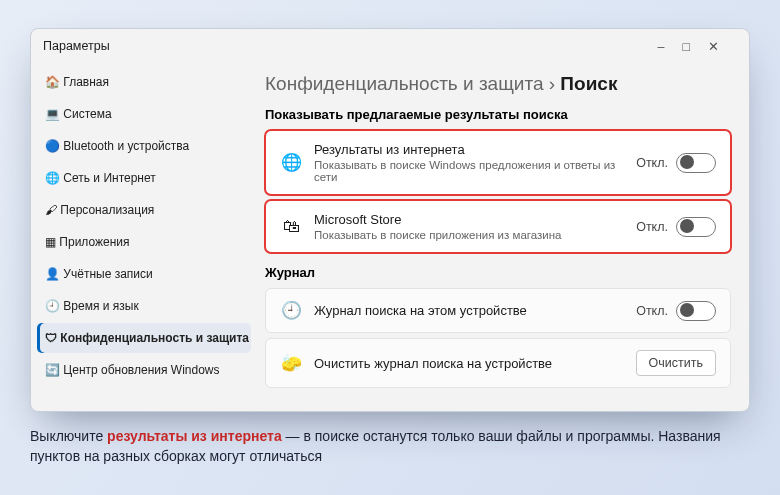
Точные русские названия пунктов на вашей сборке могут немного отличаться — ориентируйтесь на смысл. Что стоит знать заранее:
- вместе с веб-результатами из окна поиска пропадает и вход в Copilot;
- журнал поиска — отдельная настройка на той же странице. Чтобы прежние запросы не всплывали на стартовом экране поиска, выключите «Журнал поиска на этом устройстве» и нажмите «Очистить журнал поиска на устройстве»;
- включить всё обратно можно теми же переключателями.
Способ 2. Через реестр (работает на любой версии)
Если переключателя пока нет, поможет давно известная настройка. Она действует для текущего пользователя и подходит для редакций «Домашняя» и Pro.
Быстрый вариант — одна команда
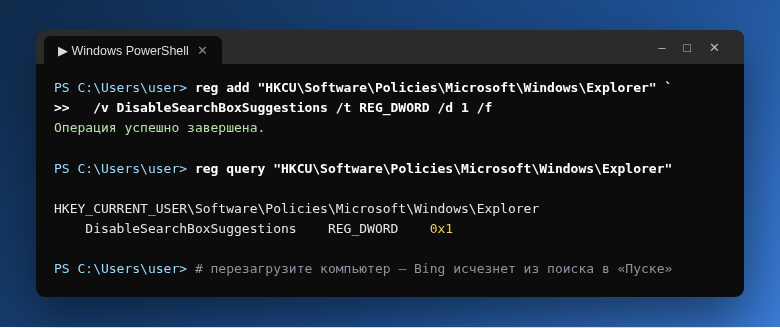
Щёлкните правой кнопкой по кнопке «Пуск», выберите «Терминал» и вставьте:
reg add "HKCU\Software\Policies\Microsoft\Windows\Explorer" /v DisableSearchBoxSuggestions /t REG_DWORD /d 1 /fДолжно появиться сообщение «Операция успешно завершена». Перезагрузите компьютер или перезапустите «Проводник» в «Диспетчере задач».
Вручную, через редактор реестра
- Нажмите
Win+R, введитеregedit, нажмитеEnter. - Перейдите в раздел
HKEY_CURRENT_USER\Software\Policies\Microsoft\Windows. - Если внутри нет раздела Explorer, создайте его: правой кнопкой по Windows → «Создать» → «Раздел».
- В разделе Explorer щёлкните правой кнопкой справа → «Создать» → «Параметр DWORD (32 бита)», назовите его
DisableSearchBoxSuggestions. - Откройте параметр двойным щелчком, задайте значение 1, нажмите «ОК» и перезагрузитесь.
Чтобы вернуть как было, удалите параметр или выполните:
reg delete "HKCU\Software\Policies\Microsoft\Windows\Explorer" /v DisableSearchBoxSuggestions /fВ реестре меняйте только указанный параметр: ошибки в других разделах могут нарушить работу системы.
Способ 3. Групповая политика (Windows 11 Pro)
- Нажмите
Win+R, введитеgpedit.msc. - Откройте «Конфигурация пользователя» → «Административные шаблоны» → «Компоненты Windows» → «Проводник».
- Найдите политику «Отключить отображение последних поисковых запросов в поле поиска проводника», откройте её и выберите «Включено».
- Нажмите «ОК» и перезагрузите компьютер.
Название у политики неочевидное, но в её описании прямо сказано, что вместе с историей отключаются и предложения из интернета в поиске. Она создаёт тот же параметр реестра, что и способ 2.
Что изменится после отключения
- В результатах останутся только приложения, параметры, документы и папки с вашего компьютера.
- Поиск начнёт отвечать быстрее: ему больше не нужно ждать ответа из сети. Насколько — зависит от компьютера и интернета, точных замеров Microsoft не публиковала.
- Случайное нажатие
Enterбольше не откроет Edge со страницей Bing.
Если вы всё же иногда ищете в интернете прямо из «Пуска» — после отключения это перестанет работать. Быстрая замена: Win + R и адрес сайта либо закреплённый на панели задач браузер и сочетание Win + цифра.
Заодно: уберите остальной шум из поиска
- «Главное в поиске» — картинки и «интересные факты» в окне поиска. Отключается в настройках поиска («Конфиденциальность и защита») переключателем «Показать главное в поиске».
- Поиск в облаке — пункты «Учётная запись Майкрософт» и «Рабочая или учебная учётная запись» в блоке «Поиск содержимого в облаке». Выключите, если не хотите видеть в результатах файлы из OneDrive и почты.
- Поле поиска на панели задач — «Параметры» → «Персонализация» → «Панель задач» → «Поиск»: выберите «Скрыть» или «Только значок поиска». Сам поиск останется доступен по клавише
Win.
Частые вопросы
Переключателя в «Параметрах» нет. Это нормально?
Да. Microsoft включает функцию постепенно, группами компьютеров. Пользуйтесь способом через реестр — он даёт тот же результат, а когда переключатель появится, им можно будет управлять как обычно.
После обновления Bing вернулся
Крупные обновления иногда сбрасывают параметр. Выполните команду из способа 2 ещё раз и перезагрузитесь.
Поиск перестал находить мои файлы
Это не связано с отключением Bing. Проверьте индексирование: «Параметры» → «Конфиденциальность и защита» → «Поиск в Windows». В режиме «Классический» индексируются только библиотеки и рабочий стол, в режиме «Расширенный» — весь компьютер.
© kak2.ru



Оставить комментарий