
Как настроить безопасность Windows 11: параметры, которые стоит включить

В Windows 11 встроен полноценный антивирус и ещё десяток защитных механизмов. Для большинства домашних компьютеров этого хватает — при условии, что всё это включено. Но несколько полезных функций по умолчанию выключены или спрятаны на третьем уровне меню.
Пройдёмся по параметрам, которые стоит проверить один раз. На всё уйдёт минут десять, реестр и сторонние программы не понадобятся.
- Откройте «Безопасность Windows» и убедитесь, что включены защита в реальном времени и «Защита от подделки».
- Включите «Контролируемый доступ к папкам» — он не даст шифровальщику испортить документы и фото.
- Проверьте «Защиту на основе репутации» и «Целостность памяти» в «Изоляции ядра».
- Настройте «Динамическую блокировку»: компьютер заблокируется сам, когда вы отойдёте с телефоном.
- На ноутбуке включите шифрование устройства и сохраните ключ восстановления.
Где всё это находится
Почти все настройки собраны в приложении «Безопасность Windows». Открыть его можно через поиск в меню «Пуск» или так: «Параметры» → «Конфиденциальность и защита» → «Безопасность Windows» → «Открыть службу „Безопасность Windows“». На главной странице возле каждого раздела должна стоять зелёная галочка. Жёлтый или красный значок — повод зайти внутрь.
1. Защита от подделки
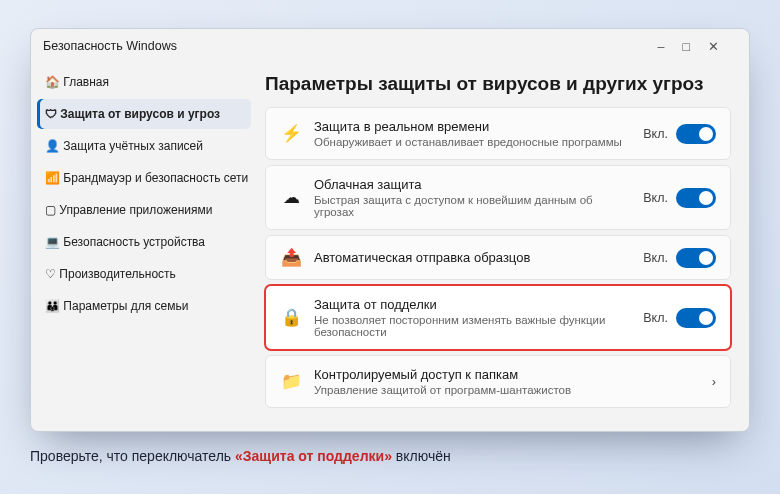
Многие вредоносные программы первым делом пытаются тихо выключить антивирус. «Защита от подделки» запрещает менять настройки защиты кому бы то ни было, кроме вас через само приложение, — даже программам с правами администратора.
- Откройте «Безопасность Windows» → «Защита от вирусов и угроз».
- В блоке «Параметры защиты от вирусов и угроз» нажмите «Управление настройками».
- Проверьте, что включены «Защита в реальном времени», «Облачная защита» и «Защита от подделки».
2. Контролируемый доступ к папкам
Это защита от программ-вымогателей, которые шифруют файлы и требуют выкуп. Функция разрешает изменять содержимое защищённых папок только доверенным приложениям; остальным Windows откажет и покажет уведомление.
- В разделе «Защита от вирусов и угроз» прокрутите вниз до блока «Защита от программ-шантажистов» и нажмите «Управление защитой от программ-шантажистов».
- Включите переключатель «Контролируемый доступ к папкам».
- Нажмите «Защищённые папки» и при необходимости добавьте свои — например, папку с рабочими проектами на диске D. «Документы», «Изображения», «Видео», «Музыка» и «Рабочий стол» защищены сразу.
Будьте готовы к побочному эффекту: первое время некоторые программы и игры не смогут сохранять файлы в «Документы». Когда появится уведомление о блокировке, зайдите в «Разрешить работу приложения через контролируемый доступ к папкам» → «Добавление разрешённого приложения» → «Недавно заблокированные приложения» и добавьте нужную программу.
3. Защита на основе репутации и Smart App Control
Откройте раздел «Управление приложениями и браузером» → «Параметры защиты на основе репутации». Здесь должны быть включены:
- «Проверка приложений и файлов» — фильтр SmartScreen предупреждает о незнакомых скачанных файлах;
- «Блокировка потенциально нежелательных приложений» — отсекает рекламные «довески», которые ставятся вместе с бесплатными программами;
- «Защита от фишинга» — предупредит, если вы введёте пароль от Windows на поддельном сайте.
В том же разделе находится «Интеллектуальное управление приложениями» (Smart App Control). Это более строгий режим: он сверяется с облачной базой Microsoft и просто не даёт запустить программу, которая выглядит опасной или не имеет доверенной подписи. Исключений добавить нельзя, поэтому тем, кто часто ставит редкие утилиты, моды или собственные программы, он может мешать. Раньше включить его удавалось только на свежеустановленной системе; в актуальных версиях Windows 11 Microsoft сняла это ограничение, но если на вашем компьютере переключатель неактивен — значит, обновление до вас ещё не дошло.
4. Изоляция ядра и целостность памяти
Раздел «Безопасность устройства» → «Сведения об изоляции ядра». Переключатель «Целостность памяти» не позволяет вредоносному коду внедряться в драйверы и ядро системы. На новых компьютерах он обычно включён. Если Windows сообщает о несовместимых драйверах — обновите или удалите перечисленные устройства и попробуйте снова. После включения нужна перезагрузка.
5. Динамическая блокировка
Отошли за кофе в офисе или коворкинге, а экран остался открытым? Windows умеет блокироваться сама, когда связанный по Bluetooth телефон удаляется от компьютера.
- Подключите телефон: «Параметры» → «Bluetooth и устройства» → «Добавить устройство».
- Откройте «Параметры» → «Учётные записи» → «Варианты входа».
- В блоке «Дополнительные параметры» разверните «Динамическая блокировка» и поставьте галочку «Разрешить Windows автоматически блокировать устройство в ваше отсутствие».
Блокировка срабатывает примерно через минуту после того, как телефон вышел из зоны Bluetooth, так что привычку нажимать Win + L это не отменяет.
6. Шифрование диска на ноутбуке
Если ноутбук украдут, пароль на вход не защитит файлы: диск можно вынуть и прочитать на другом компьютере. От этого спасает шифрование. Откройте «Параметры» → «Конфиденциальность и защита» → «Шифрование устройства» (в редакции Pro — «Шифрование диска BitLocker») и включите его.
Обязательно сохраните ключ восстановления — он хранится в учётной записи Microsoft, его также можно распечатать или записать на флешку. Без ключа после сбоя или замены комплектующих данные не открыть никому, включая вас.
7. Ещё три минуты на мелочи
- Вход. В «Вариантах входа» настройте ПИН-код, отпечаток или распознавание лица и включите требование входа после выхода из спящего режима.
- Брандмауэр. В разделе «Брандмауэр и безопасность сети» все три профиля должны быть включены.
- Обновления. Большинство взломов используют давно закрытые уязвимости. Не откладывайте обновления надолго.
- Учётная запись. Для детей и гостей заведите отдельные учётные записи без прав администратора.
Частые вопросы
Нужен ли дополнительный антивирус?
Для домашнего использования встроенной защиты с включёнными функциями из этой статьи обычно достаточно. Если ставите сторонний антивирус, встроенный отключится сам — два одновременно работать не должны.
Замедлят ли эти настройки компьютер?
На современном железе разница незаметна. Целостность памяти может отнять несколько процентов производительности в играх на старых процессорах — в этом случае решайте, что вам важнее.
«Этим параметром управляет ваша организация» — что это?
На рабочем компьютере настройки задаёт администратор. На домашнем такая надпись часто появляется после «твикеров» и «оптимизаторов», которые меняли политики. Если вы ничего такого не запускали — проверьте компьютер антивирусом.
© kak2.ru


Оставить комментарий