
Как отключить ненужные фоновые службы в Windows 11

Службы — это программы без окон, которые Windows запускает в фоне: одни отвечают за сеть и звук, другие — за печать, обновления, синхронизацию. В Windows 11 их больше двухсот, и часть работает, даже если вам никогда не понадобится.
Отключение служб не превратит старый ноутбук в ракету. Но на машине с 4–8 ГБ памяти или медленным диском убрать несколько заведомо лишних фоновых задач полезно. Главное — знать, какие можно трогать, а какие нельзя.
- Службы открываются так:
Win+R→services.msc. - Двойной щелчок по службе → «Тип запуска» → «Вручную» или «Отключена» → «Применить».
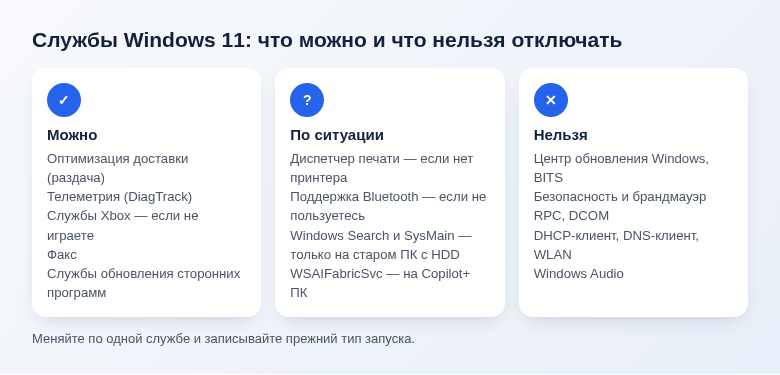
- Безопасные кандидаты: «Оптимизация доставки», телеметрия, службы Xbox (если не играете), «Факс», «Диспетчер печати» (если нет принтера).
- Меняйте по одной службе и запоминайте, что было. Службы обновления, защиты, сети и звука не трогайте.
Сначала посмотрите, кто действительно нагружает систему
Отключать службы «по списку из интернета» — плохая идея. Нажмите Ctrl + Shift + Esc, на вкладке «Процессы» щёлкните по заголовку колонки «Память» или «ЦП» — наверху окажутся настоящие виновники. Чаще всего это браузер и программы из автозагрузки, а не службы. Как их убрать, читайте в статье как убрать программы из автозагрузки Windows.
Если же в топе висит «Узел службы: …» — разверните строку стрелкой слева, и увидите название конкретной службы.
Как отключить службу
- Нажмите
Win+R, введитеservices.mscи нажмитеEnter. - Найдите службу в списке (он отсортирован по алфавиту) и дважды щёлкните по ней.
- Запомните или запишите текущий «Тип запуска».
- Выберите «Вручную» — служба запустится, только если её вызовет программа, — или «Отключена».
- Нажмите «Остановить», если служба сейчас работает, затем «Применить» и «ОК».
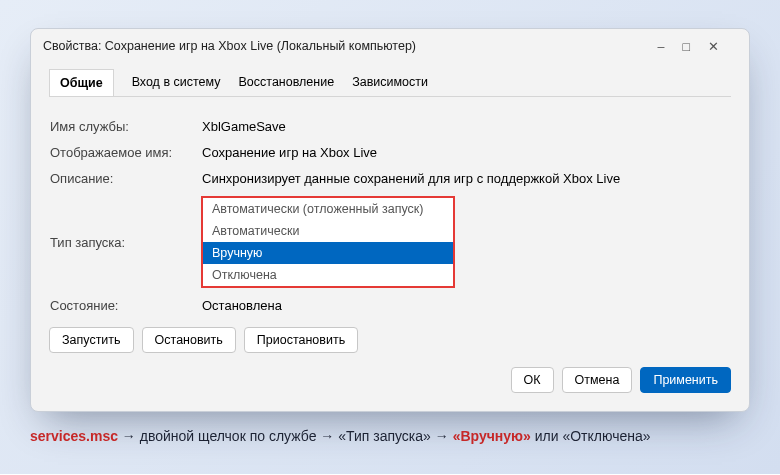
Совет: начинайте с варианта «Вручную». Он почти так же полезен, но не сломает программу, которой служба вдруг понадобится.
Какие службы можно отключить
Оптимизация доставки
Windows умеет скачивать обновления «по кусочкам» с других компьютеров и раздавать их сама — примерно как торрент. Это занимает исходящий канал и место на диске под кэш. Саму службу лучше не отключать, а выключить раздачу в настройках: «Параметры» → «Центр обновления Windows» → «Дополнительные параметры» → «Оптимизация доставки» → выключите «Разрешить загрузки с других устройств».
Телеметрия
Служба «Функциональные возможности для подключённых пользователей и телеметрия» (DiagTrack) собирает данные о работе системы и отправляет их в Microsoft. Ресурсов она потребляет немного — это скорее вопрос приватности и лишних обращений к диску на старых машинах. Штатный способ её урезать: «Параметры» → «Конфиденциальность и защита» → «Диагностика и отзывы» → выключите «Отправлять необязательные диагностические данные». Тем, кто хочет большего, можно перевести саму службу в «Отключена».
Службы Xbox
В системе их четыре: Xbox Accessory Management Service, «Диспетчер проверки подлинности Xbox Live», «Сохранение игр на Xbox Live» и «Сетевая служба Xbox Live». По умолчанию у них тип запуска «Вручную», так что простаивая они почти ничего не едят. Если вы не играете через Xbox и Game Pass и не подключаете геймпад Xbox, их можно отключить совсем. Играете — оставьте как есть.
Служба ИИ-функций (на Copilot+ ПК)
На ноутбуках с пометкой Copilot+ работает служба Windows AI Fabric Service (WSAIFabricSvc): она держит в памяти локальные ИИ-модели для функций вроде Recall, «Click to Do» и живых субтитров. Пользователи сообщали, что на простаивающем компьютере её процессы занимают несколько гигабайт. Если ИИ-возможностями Windows вы не пользуетесь, переведите службу в «Вручную» и посмотрите на результат. На обычных компьютерах без нейропроцессора этой службы нет.
То, чем вы точно не пользуетесь
- «Факс» — если не отправляете факсы с компьютера (то есть почти всегда).
- «Диспетчер печати» — только если нет ни принтера, ни «печати в PDF». Иначе печать перестанет работать.
- «Служба поддержки Bluetooth» — если Bluetooth не используется вообще: ни наушники, ни мышь, ни телефон.
- «Удалённый реестр» — на домашнем компьютере не нужен; обычно уже отключён.
- «Телефонная связь», «Служба географического положения», «Родительский контроль» — по ситуации.
- Службы сторонних программ — обновляторы Adobe, Google, лаунчеров игр. Их можно смело ставить в «Вручную»: программа обновится при следующем запуске.
Какие службы трогать нельзя
- «Центр обновления Windows» и «Фоновая интеллектуальная служба передачи (BITS)» — без них не будет исправлений безопасности.
- «Служба безопасности Windows», «Антивирусная программа Microsoft Defender», «Брандмауэр Защитника Windows».
- «Удалённый вызов процедур (RPC)», «Модуль запуска процессов DCOM-сервера» — на них держится вся система.
- «DHCP-клиент», «DNS-клиент», «Служба автонастройки WLAN» — пропадёт интернет.
- «Windows Audio» — пропадёт звук.
- «Установщик Windows», «Служба установки Microsoft Store» — не установятся программы.
Отдельно про Windows Search и SysMain: их часто советуют отключать «для ускорения». Первая отвечает за быстрый поиск в «Пуске» и Проводнике, вторая — за предзагрузку часто используемых программ. На компьютере с SSD они не мешают, а без поиска работать неудобно. Отключать их стоит только на старом ноутбуке с жёстким диском, который постоянно загружен на 100%, — и то сперва на пробу.
Если что-то сломалось
Верните службе прежний тип запуска в том же окне и перезагрузите компьютер. Не помните, что меняли? Нажмите Win + R, введите msconfig, на вкладке «Общие» выберите «Обычный запуск» — это включит все службы. Крайний вариант — откатиться к точке восстановления, поэтому перед экспериментами её стоит создать (поиск → «Создание точки восстановления»).
Частые вопросы
Насколько быстрее станет компьютер?
Обычно прирост скромный: несколько сотен мегабайт памяти и чуть меньше фоновой активности диска. Гораздо больше дают чистка автозагрузки и переход с жёсткого диска на SSD. Подробнее — в статье как ускорить ноутбук на Windows 11.
Почему служба после обновления снова включилась?
Крупные обновления Windows возвращают часть настроек по умолчанию. Проверьте список ещё раз после установки новой версии.
«Отказано в доступе» при изменении службы
Некоторые системные службы защищены от изменений намеренно. Это знак, что трогать их не нужно.
© kak2.ru



Оставить комментарий