
Как создать сообщество в WhatsApp и добавить в него группы

У школы — чат класса, чат родительского комитета и чат «на подарки». У дома — общий, по подъездам и по парковке. Когда групп становится много, объявления теряются, а новым участникам приходится рассылать по пять ссылок. Для таких случаев в WhatsApp есть сообщества.
Сообщество объединяет несколько групп под одной вывеской и добавляет общий канал объявлений. Расскажем, как его создать, как добавить новые и уже существующие группы, как приглашать людей и чем сообщество отличается от обычной группы и канала.
- Сообщество — «папка» из нескольких групп с общей группой объявлений, куда пишут только администраторы.
- Создание: вкладка «Сообщества» → «Новое сообщество» → название, описание, фото.
- Группы добавляются кнопкой «Добавить группу»: можно создать новую или подключить существующую, где вы администратор.
- Людей приглашают ссылкой или QR-кодом; участник сам выбирает, в какие группы вступить.
- Номера телефонов участников видны только администраторам и тем, кто состоит с человеком в одной группе.
Важная оговорка: в 2026 году Роскомнадзор поэтапно ограничивает работу WhatsApp в России, и мессенджер у части пользователей открывается с перебоями. Если вы только планируете площадку для дома, класса или клуба, имеет смысл сразу продумать запасной вариант — например, группу в мессенджере MAX.
Чем сообщество отличается от группы и канала
- Группа — один общий чат, где пишут все участники.
- Канал — лента для вещания: пишет автор, подписчики читают и ставят реакции, друг друга не видят.
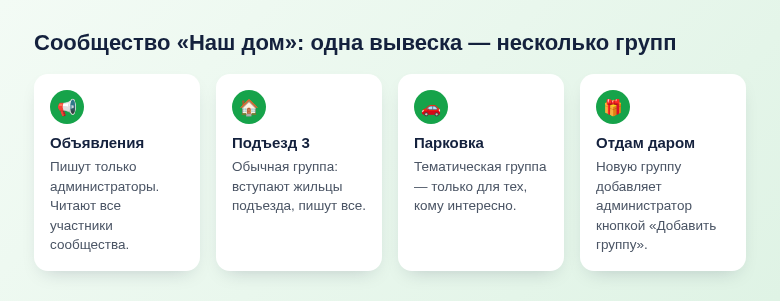
- Сообщество — надстройка над группами. Внутри — группа объявлений для всех и сколько угодно тематических групп, в каждой из которых свой состав и своё обсуждение.
Пример для многоквартирного дома: объявления от совета дома читают все, а в «Подъезд 3», «Парковка» и «Отдам даром» вступают только те, кому это интересно.
Как создать сообщество
- Откройте WhatsApp и перейдите на вкладку «Сообщества» (значок с тремя силуэтами; на Android — вверху или внизу экрана, на iPhone — в нижней панели).
- Нажмите «Новое сообщество» → «Начать».
- Введите название, при желании — описание и фото. Описание увидят все, кто откроет приглашение, поэтому напишите там, для кого сообщество и какие правила.
- Нажмите стрелку или «Создать».
WhatsApp сразу создаст две группы: «Объявления» и общую группу для разговоров. Первую удалить нельзя — это основа сообщества.
На компьютере порядок тот же: в WhatsApp Web или приложении для Windows и macOS нажмите значок сообществ в боковой панели → «Новое сообщество».
Как добавить группы
- Откройте сообщество и нажмите «Добавить группу» (или «Управление группами»).
- Выберите один из вариантов:
- «Создать новую группу» — задайте название и добавьте участников;
- «Добавить существующую группу» — в списке появятся только те группы, где вы администратор.
- Подтвердите добавление.
Участники существующей группы получат уведомление, что она теперь часть сообщества, и автоматически попадут в группу объявлений. Переписка и состав самой группы при этом не меняются.
В одно сообщество можно включить десятки групп. Точные лимиты — на число групп и участников — WhatsApp периодически поднимает, поэтому актуальные цифры смотрите в справочном центре мессенджера.
Как пригласить людей
- Откройте сообщество → нажмите на его название вверху.
- Выберите «Пригласить участников».
- Отправьте ссылку-приглашение в чат, скопируйте её или покажите QR-код — его удобно распечатать и повесить в подъезде или классе.
Человек, перешедший по ссылке, сначала попадает только в группу объявлений. Остальные группы он видит списком и вступает сам; для закрытых групп можно включить вступление по одобрению администратора.
Если ссылка «утекла» посторонним, сбросьте её там же, в меню приглашения: старая перестанет работать, а вы получите новую.
Что могут администраторы
- Писать в «Объявления». Остальные участники могут только читать, ставить реакции и отвечать (ответы сворачиваются под сообщением).
- Создавать опросы и мероприятия — с датой, местом и кнопкой «Пойду».
- Назначать других администраторов: нажмите на участника → «Назначить админом сообщества». Назначьте хотя бы одного помощника, чтобы сообщество не осталось без управления.
- Удалять сообщения и участников. Исключённый из сообщества человек выбывает из всех его групп.
- Отключать группы. Группу можно вывести из сообщества — она продолжит жить отдельно.
- Настраивать права: кто может добавлять новые группы и новых участников — все или только администраторы.
Как выйти или удалить сообщество
Участнику: откройте сообщество → название → «Выйти из сообщества». Вы покинете и группу объявлений, и все группы, в которые вступали.
Создателю: название сообщества → прокрутите вниз → «Деактивировать сообщество». Сообщество исчезнет у всех, группа объявлений закроется, а тематические группы останутся как самостоятельные чаты. Действие необратимо — предупредите участников заранее.
Частые вопросы
Видны ли участникам номера друг друга?
В группе объявлений список участников скрыт — его видят только администраторы. В обычных группах внутри сообщества номера видны так же, как в любой группе WhatsApp.
Нет вкладки «Сообщества» — что делать?
Обновите приложение. Если вкладки нет и после обновления, попробуйте создать сообщество с компьютера или проверьте, не отключена ли она в оформлении интерфейса вашей версии.
Можно ли превратить группу в сообщество?
Напрямую нет, но результат тот же: создайте сообщество и добавьте в него существующую группу. Все участники переедут автоматически.
Сообщения в сообществе зашифрованы?
Да, переписка в группах сообщества защищена сквозным шифрованием, как и обычные чаты WhatsApp.
Сообщество окупается, когда у вас больше двух-трёх связанных групп. Для одного чата на двадцать человек хватит обычной группы.
© kak2.ru



Оставить комментарий