
Как создать группу в мессенджере MAX

Группа в MAX — это общий чат, где писать могут все участники: семья, класс, соседи по дому, коллеги по проекту. Создаётся она за минуту, а дальше её можно настроить под себя: позвать людей по ссылке, назначить помощников-администраторов и созвониться всей компанией прямо из чата.
Ниже — как создать группу на телефоне и компьютере, как добавить участников, даже если их нет в контактах, кого сделать администратором и как удалить группу, когда она больше не нужна.
- Нажмите «+» в правом верхнем углу → «Создать группу».
- Отметьте участников и нажмите «Далее» (шаг можно пропустить).
- Введите название, добавьте фото и нажмите «Создать».
- Людей не из контактов зовите по ссылке: название группы → «Пригласить по ссылке».
- Администраторов назначают в разделе «Администраторы» профиля группы.
Перед началом
Группу может создать любой пользователь MAX, никаких проверок и Цифрового ID для этого не нужно. Достаточно приложения на телефоне, программы для компьютера или веб-версии web.max.ru — шаги везде почти одинаковые. Если MAX у вас ещё не установлен, начните со статьи как установить и настроить MAX на телефон и компьютер.
Не путайте группу с каналом. В группе общаются все участники, а в канале публикуют только владелец и администраторы, остальные читают. Если вам нужна рассылка новостей без общего обсуждения, подойдёт канал в MAX.
Как создать группу на телефоне
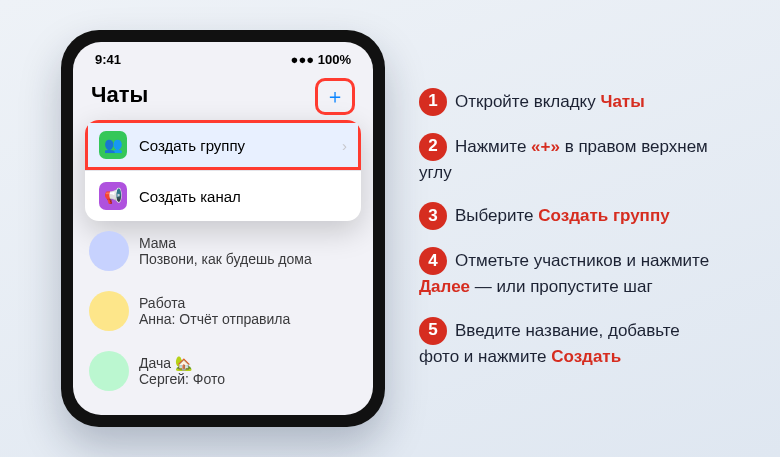
- Откройте MAX на вкладке «Чаты».
- Нажмите «+» в правом верхнем углу.
- Выберите «Создать группу».
- Отметьте участников в списке контактов и нажмите «Далее». Этот шаг можно пропустить и добавить людей позже.
- Введите название группы и при желании поставьте фото.
- Нажмите «Создать».
Группа сразу появится в списке чатов, а вы станете её создателем. Участники увидят новый чат у себя и смогут писать в него.
Название лучше делать понятным: «Родители 3 «Б»», «Дом на Садовой, 12», «Дача — семья». Так группу легко найти в списке, а новым участникам сразу ясно, куда их добавили.
Как создать группу на компьютере
В программе MAX для Windows и macOS и в веб-версии порядок тот же: нажмите «+» над списком чатов, выберите «Создать группу», отметьте участников, нажмите «Далее», введите название и нажмите «Создать». Группа синхронизируется со всеми устройствами, на которых вы вошли в MAX, поэтому созданную на компьютере группу можно вести и с телефона.
Как добавить участников
Если человек есть у вас в контактах:
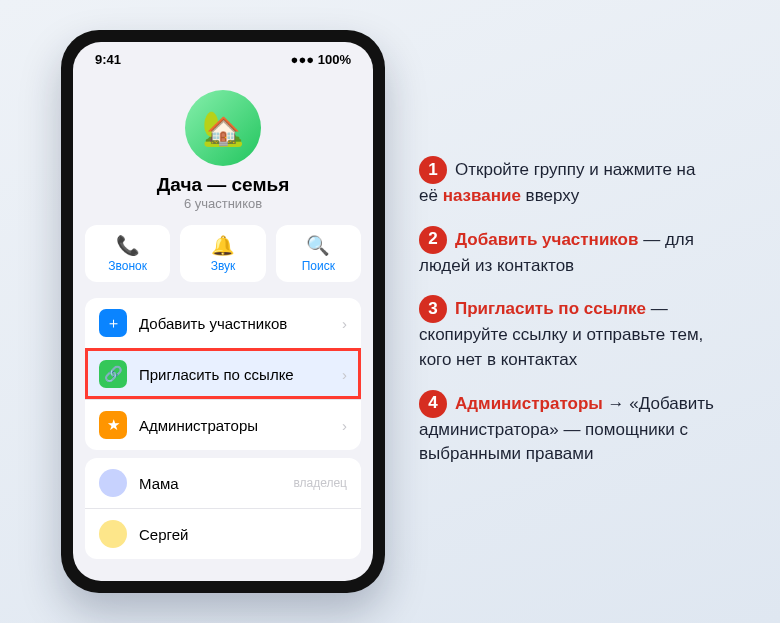
- Откройте группу и нажмите на её название вверху экрана.
- Нажмите «Добавить участников».
- Отметьте одного или нескольких человек и нажмите «Добавить».
Если человека нет в контактах или он запретил добавлять себя в чаты в настройках приватности, отправьте ему ссылку-приглашение:
- Нажмите на название группы.
- Выберите «Пригласить по ссылке» (в некоторых версиях кнопка называется «Ссылка на чат»).
- Скопируйте ссылку — значок копирования рядом с ней — и отправьте её любым удобным способом: в SMS, почте, другом мессенджере.
Перейдя по ссылке, человек сам вступит в группу. Ссылку удобно разместить и в описании группы, чтобы участники могли пересылать её дальше. Если нужно собрать в MAX людей, с которыми вы общались в другом мессенджере, пригодится статья о том, как перенести контакты и найти друзей в MAX.
Как настроить группу и назначить администраторов
Все настройки собраны в профиле группы: нажмите на её название вверху чата. Там можно поменять название, описание и фото, посмотреть список участников и удалить кого-то из группы.
В большой группе одному следить за порядком тяжело, поэтому стоит назначить помощников. Делать это может только создатель группы:
- Откройте группу и нажмите на её название.
- Перейдите в «Администраторы» → «Добавить администратора».
- Выберите человека из участников группы или из своих контактов.
- Отметьте, какие права ему дать, и нажмите «Сохранить».
Права выдаются выборочно, поэтому отмечайте только те, что действительно нужны помощнику, — их всегда можно расширить позже. Если вы собираетесь уйти из группы, но хотите, чтобы она продолжила работать, заранее передайте права владельца другому участнику.
Как позвонить всей группе
Отдельно собирать людей в звонок не нужно: откройте группу и нажмите на значок трубки вверху. Участники увидят в чате уведомление и смогут подключиться кнопкой «Подключиться» в шапке беседы. Войти в такой звонок могут только участники группы. Звонок завершится, когда из него выйдут все. Во время такого звонка можно включить камеру и показать участникам свой экран.
Как удалить группу
Удалить группу может только тот, кто её создал.
- На телефоне: в списке чатов нажмите и удерживайте группу, выберите «Удалить чат» и подтвердите кнопкой «Удалить чат у всех».
- На компьютере и в веб-версии: нажмите на группу правой кнопкой мыши, выберите «Удалить чат» и подтвердите удаление.
После этого остальные участники потеряют доступ к группе и переписке. Если вы просто хотите перестать получать сообщения, удалять группу не нужно — достаточно выйти из неё или отключить уведомления.
Частые вопросы
Почему не получается добавить человека в группу?
Чаще всего пользователь запретил добавлять себя в чаты в настройках приватности. В этом случае MAX не даст добавить его напрямую — отправьте ссылку-приглашение, и человек вступит сам. Также проверьте, что у него вообще есть аккаунт в MAX.
Чем группа отличается от канала?
В группе пишут все участники, это общий разговор. В канале публикуют только владелец и администраторы, а подписчики читают, ставят реакции и, если включено, комментируют. Для семьи и рабочих обсуждений нужна группа, для новостей магазина или блога — канал.
Сколько людей можно добавить в группу?
Официальная справка MAX точный лимит участников группы не называет. Для бытовых задач — семья, класс, дом — ограничений вы не заметите. Групповые звонки в MAX по количеству участников не ограничены.
© kak2.ru



Оставить комментарий