
Как отредактировать отправленное сообщение в WhatsApp

Отправили сообщение и тут же заметили опечатку, не то время встречи или автозамену, превратившую «спасибо» во что-то странное? Удалять сообщение и писать заново не обязательно: в WhatsApp отправленный текст можно исправить.
Правда, на это есть ограничение по времени и ещё несколько условий. Разберём, как редактировать сообщения на Android, iPhone и компьютере, что увидит собеседник и что делать, если время вышло.
- Изменить сообщение можно в течение 15 минут после отправки.
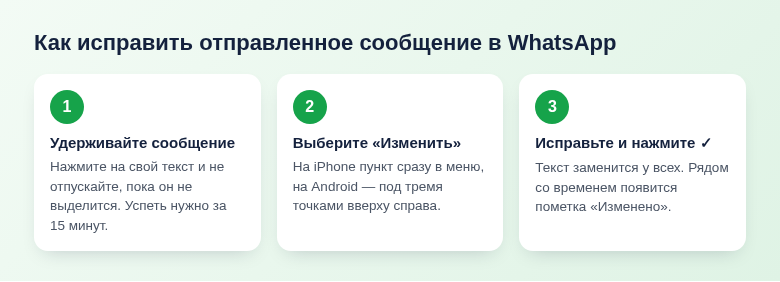
- Нажмите и удерживайте сообщение → «Изменить» (на Android пункт спрятан в меню с тремя точками).
- Рядом с исправленным текстом появится пометка «Изменено», но прежний вариант собеседник не увидит.
- Править можно текст и подписи к фото и видео; сами картинки, голосовые и файлы — нельзя.
- Если 15 минут прошли — удалите сообщение у всех и отправьте заново.
Для читателей из России: в 2026 году Роскомнадзор поэтапно ограничивает работу WhatsApp, поэтому сообщения могут отправляться и обновляться с задержкой. Сама функция редактирования от этого не меняется.
Как изменить сообщение на Android
- Откройте чат и найдите своё сообщение.
- Нажмите на него и удерживайте, пока оно не выделится.
- Нажмите три точки в правом верхнем углу.
- Выберите «Изменить».
- Исправьте текст в поле ввода и нажмите галочку справа.
Если после долгого нажатия пункта «Изменить» в меню нет — значит, прошло больше 15 минут или выделено несколько сообщений сразу: править можно только по одному.
Как изменить сообщение на iPhone
- Нажмите и удерживайте сообщение.
- В появившемся меню выберите «Изменить».
- Внесите правки и нажмите галочку.
На iPhone пункт находится прямо в контекстном меню — рядом с «Ответить», «Переслать» и «Удалить».
Как изменить сообщение на компьютере
В WhatsApp Web и приложениях для Windows и macOS порядок такой же:
- Наведите курсор на сообщение и нажмите появившуюся стрелку в его углу (или щёлкните по сообщению правой кнопкой мыши).
- Выберите «Изменить».
- Исправьте текст и нажмите галочку или
Enter.
Есть и быстрый вариант: если нужно поправить последнее отправленное сообщение, нажмите на клавиатуре стрелку ↑ при пустом поле ввода — откроется режим редактирования.
Что увидит собеседник
Текст в чате заменится на новый у всех участников. Отдельного уведомления об изменении никто не получит, но рядом со временем отправки появится пометка «Изменено». Истории правок в WhatsApp нет: посмотреть, что было написано раньше, нельзя ни вам, ни получателю.
При этом стоит помнить о двух вещах. Во-первых, собеседник мог успеть прочитать первый вариант — например, во всплывающем уведомлении: оно показывает исходный текст. Во-вторых, если человек ответил на сообщение с цитатой до исправления, в цитате может остаться старая формулировка.
Ограничения
- 15 минут. Отсчёт идёт с момента отправки. За это время править можно сколько угодно раз.
- Только текст. Меняются текстовые сообщения и подписи к фото, видео и документам. Заменить само фото, голосовое сообщение, стикер или файл нельзя.
- Только свои сообщения. Администратор группы не может править чужие — только удалять.
- Только с того устройства, где есть сообщение. Если сообщение ещё не синхронизировалось на привязанном компьютере, исправляйте его с телефона.
- Старые версии приложения. У собеседника с давно не обновлявшимся WhatsApp исправление может не отобразиться — вместо него появится служебная строка о том, что сообщение было изменено.
- Сообщения-объявления в сообществах и некоторые служебные типы сообщений не редактируются.
Если 15 минут прошли
Остаётся удалить сообщение и написать правильное.
- Нажмите и удерживайте сообщение.
- Нажмите значок корзины (или «Удалить» в меню на iPhone).
- Выберите «Удалить у всех».
На удаление у всех времени больше — около двух суток после отправки. В чате останется строка «Данное сообщение удалено», так что факт удаления собеседник заметит. Если пункта «Удалить у всех» уже нет, сообщение можно убрать только у себя, а собеседнику проще написать уточнение.
Чтобы реже ошибаться в важных сообщениях — адресах, суммах, реквизитах — набирайте их в заметках и вставляйте в чат готовыми. А чтобы не потерять саму переписку, время от времени делайте резервную копию чатов WhatsApp.
Частые вопросы
Можно ли скрыть пометку «Изменено»?
Нет, она ставится автоматически и не отключается. Единственный способ обойтись без неё — удалить сообщение у всех и отправить новое, но тогда останется след удаления.
Почему нет пункта «Изменить»?
Три частые причины: прошло больше 15 минут, выделено не текстовое сообщение (голосовое, стикер, фото без подписи) или приложение давно не обновлялось. Проверьте обновления в магазине приложений.
Работает ли редактирование в группах?
Да, в группах и личных чатах всё одинаково: исправленный текст увидят все участники.
А в Telegram так же?
В Telegram окно для правок гораздо шире — около двух суток, а в «Избранном» ограничения нет. Порядок действий похожий: долгое нажатие → «Изменить».
Запомните главное: заметили ошибку — исправляйте сразу, пока не истекли 15 минут. Дальше остаётся только удалять.
© kak2.ru



Оставить комментарий