
Как сделать резервную копию чатов WhatsApp

WhatsApp, в отличие от Telegram, хранит переписку только на вашем телефоне. Если телефон потеряется, сломается или вы переустановите приложение без резервной копии, все чаты, фото и голосовые пропадут навсегда. Резервная копия решает эту проблему: она сохраняет историю в облако, откуда её можно восстановить на новом устройстве.
Покажем, как сделать копию на Android и iPhone, как её зашифровать и как сохранить отдельный чат в файл — это особенно актуально, если вы переходите в другой мессенджер.
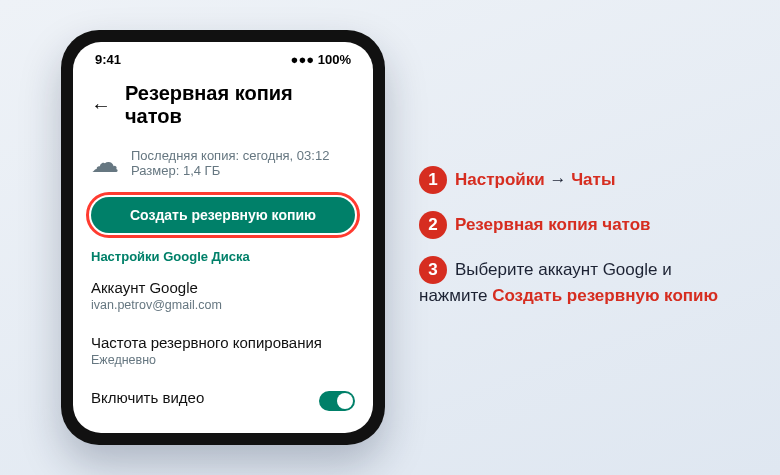
- Android: «Настройки» WhatsApp → «Чаты» → «Резервная копия чатов» → выберите аккаунт Google и нажмите «Создать резервную копию».
- iPhone: «Настройки» → «Чаты» → «Резервная копия» → «Создать копию»; должен быть включён iCloud Drive и хватать места в iCloud.
- Копия восстанавливается при установке WhatsApp на тот же номер и с тем же аккаунтом Google или Apple ID.
- Отдельный чат можно сохранить в файл через «Экспорт чата», а потом открыть на компьютере или импортировать в Telegram.
Важно про WhatsApp в России
В 2026 году Роскомнадзор поэтапно ограничивает WhatsApp в России, и многие пользователи переходят в другие мессенджеры. Если вы ещё открываете приложение, самое время сохранить важную переписку: резервную копию в облако или экспорт нужных чатов в файлы. Если приложение не подключается к серверу, создать облачную копию не получится — пока чаты лежат на телефоне, не удаляйте WhatsApp и не сбрасывайте устройство.
Резервная копия на Android
На Android копия хранится в вашем Google Диске.
- Откройте WhatsApp, нажмите ⋮ в правом верхнем углу → «Настройки».
- Перейдите в «Чаты» → «Резервная копия чатов».
- В пункте «Аккаунт Google» выберите аккаунт, куда сохранять копию.
- Включите «Включить видео», если нужно сохранить и видеоролики (копия станет заметно больше).
- Нажмите «Создать резервную копию» и дождитесь окончания. Первая копия может занять долго — лучше подключиться к Wi-Fi и зарядке.
- В пункте «Частота резервного копирования» выберите «Ежедневно» или «Еженедельно», чтобы копии создавались автоматически.
Копия WhatsApp на Google Диске учитывается в общем объёме хранилища Google (бесплатно доступно 15 ГБ на почту, Диск и Фото). Если места не хватает, копия не создастся — освободите место или отключите видео в копии.
Резервная копия на iPhone
На iPhone копия сохраняется в iCloud.
- Убедитесь, что iCloud Drive включён: «Настройки» iPhone → ваше имя → «iCloud» → «iCloud Drive». В списке приложений, использующих iCloud, должен быть включён WhatsApp.
- В WhatsApp откройте вкладку «Настройки» → «Чаты» → «Резервная копия».
- Нажмите «Создать копию».
- Включите «Автоматически» и выберите частоту.
Для копии в iCloud должно быть свободно примерно вдвое больше места, чем её размер. Бесплатных 5 ГБ iCloud часто не хватает — придётся отключить видео в копии или расширить хранилище. Учтите, что оплатить расширение iCloud из России сейчас может быть непросто.
Копия WhatsApp в iCloud — отдельная от общей копии телефона, и именно её WhatsApp ищет при восстановлении. Как сохранить весь iPhone целиком, мы рассказывали в статье о резервной копии iPhone.
Зашифрованная резервная копия
Переписка в WhatsApp зашифрована, но копия в облаке по умолчанию защищена только средствами Google или Apple. Можно включить сквозное шифрование копии: «Чаты» → «Резервная копия чатов» → «Сквозное шифрование резервной копии» → «Включить». Вы зададите пароль или ключ из 64 цифр, а в новых версиях — ключ доступа (passkey).
Важно: если вы забудете пароль или потеряете ключ, восстановить такую копию не сможет никто, включая WhatsApp.
Как сохранить отдельный чат в файл
Экспорт удобен, если нужна не вся история, а пара важных переписок, или вы хотите сохранить их «на руках», а не в облаке.
- Откройте нужный чат.
- На Android нажмите ⋮ → «Ещё» → «Экспорт чата». На iPhone нажмите на имя собеседника вверху и прокрутите до пункта «Экспорт чата».
- Выберите «Без медиафайлов» или «Добавить медиафайлы».
- Отправьте файл себе на почту, в облако или сохраните в «Файлы».
Получится текстовый файл с перепиской (и архив с фото, если выбрали медиа). При экспорте с медиафайлами сохраняется меньше последних сообщений, чем без них, — для длинных чатов надёжнее выгружать текст отдельно. Такой экспорт можно поделить в Telegram: при отправке файла экспорта выберите Telegram, и переписка импортируется в выбранный чат.
Как восстановить копию
- Установите WhatsApp на новый или сброшенный телефон.
- Войдите с тем же номером телефона.
- На Android войдите в тот же аккаунт Google, на iPhone — в тот же Apple ID.
- WhatsApp сам найдёт копию и предложит «Восстановить». Если пропустить этот шаг, позже восстановить копию можно только переустановкой приложения.
Перенести копию напрямую между Android и iPhone через облако нельзя: Google Диск и iCloud несовместимы. Для смены платформы есть отдельный способ — читайте, как перенести чаты WhatsApp с Android на iPhone.
Частые вопросы
Где посмотреть, когда была последняя копия?
В том же разделе «Резервная копия чатов» указаны дата, время и размер последней копии.
Сохранятся ли удалённые сообщения?
Только если они были удалены после создания копии. Восстановив старую копию, вы получите переписку на момент её создания, но потеряете всё, что пришло позже.
Можно ли сохранить копию на компьютер?
Облачную копию — нет, она открывается только через WhatsApp. Для хранения на компьютере используйте экспорт отдельных чатов.
Включите автоматическое резервное копирование хотя бы раз в неделю и время от времени проверяйте дату последней копии. А важные чаты, которые точно не хочется потерять, дополнительно выгрузите в файл.
© kak2.ru



Оставить комментарий