
Как сделать резервную копию iPhone в iCloud и на компьютере

Резервная копия — единственный надёжный способ не потерять фото, переписку и настройки, если iPhone разобьётся, потеряется или сбойнёт при обновлении. Она же нужна, чтобы за полчаса перенести всё на новый телефон.
Сделать копию можно двумя способами: в iCloud (без проводов, автоматически каждый день) или на компьютер — Mac или ПК с Windows. Разберём оба, а также что делать, если в iCloud не хватает места.
- iCloud: «Настройки» → [ваше имя] → iCloud → «Резервное копирование в iCloud» → включите «Резервное копирование iPhone» и нажмите «Создать резервную копию».
- Автоматически копия создаётся раз в день, когда iPhone заблокирован, заряжается и подключён к Wi-Fi.
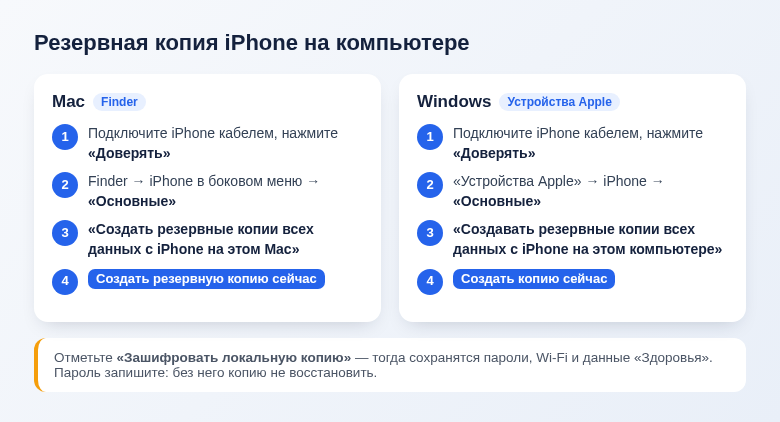
- Mac: подключите iPhone кабелем, выберите его в боковом меню Finder → «Основные» → «Создать резервную копию сейчас».
- Windows: приложение «Устройства Apple» (или iTunes) → ваш iPhone → «Основные» → «Создать копию сейчас».
- Бесплатно в iCloud только 5 ГБ: если места мало, копируйте на компьютер или отключите лишние приложения в копии.
iCloud или компьютер: что выбрать
- iCloud — удобнее всего: копия делается сама каждую ночь, компьютер не нужен, восстановить её можно где угодно по Wi-Fi. Минус — бесплатно даётся только 5 ГБ, и для полной копии их часто не хватает.
- Компьютер — бесплатно и без ограничений по объёму (сколько позволяет диск). Минус — копию нужно делать вручную, подключая iPhone, и она хранится только на этом компьютере.
Идеальный вариант — оба способа сразу: ежедневная копия в iCloud плюс полная зашифрованная копия на компьютере перед обновлением iOS или покупкой нового телефона.
Как сделать резервную копию в iCloud
- Подключите iPhone к Wi-Fi.
- Откройте «Настройки» и нажмите на своё имя в самом верху.
- Перейдите в iCloud → «Резервное копирование в iCloud».
- Включите переключатель «Резервное копирование iPhone».
- Чтобы сделать копию прямо сейчас, нажмите «Создать резервную копию» и не отключайтесь от Wi-Fi, пока процесс не закончится.
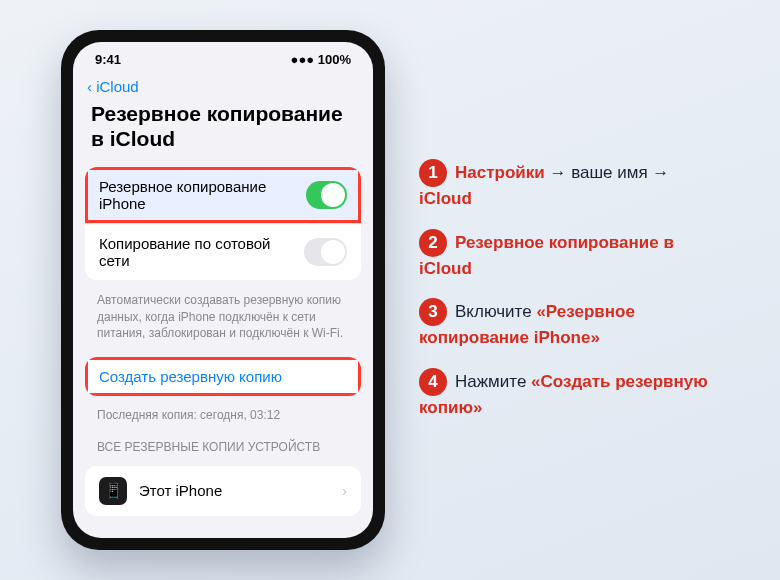
После этого iPhone будет делать копию автоматически каждый день, когда он заблокирован, подключён к зарядке и к Wi-Fi — обычно ночью. Дата последней копии видна на том же экране под кнопкой.
На моделях с 5G в этом же меню может быть переключатель «Копирование по сотовой сети» — если оператор поддерживает эту возможность. Учтите, что копия может весить несколько гигабайт трафика.
Что попадает в копию iCloud
В резервную копию iCloud входят настройки устройства, расположение иконок на экране «Домой», данные приложений, история покупок, сообщения (если они не синхронизируются через iCloud отдельно), рингтоны. То, что и так хранится в iCloud — Фото iCloud, Контакты, Календари, Заметки, — в копию не дублируется, потому что синхронизируется отдельно и уже лежит в облаке.
Если в iCloud не хватает места
Посмотреть, сколько места свободно, можно в «Настройки» → [ваше имя] → iCloud — объём указан вверху экрана. Чтобы уменьшить копию:
- Откройте «Резервное копирование в iCloud» и нажмите на свой iPhone («Этот iPhone»).
- Посмотрите размер следующей копии и список приложений.
- Выключите приложения, данные которых не нужны (например, игры или мессенджеры со своей облачной синхронизацией). Их данные удалятся и из уже существующей копии.
Другие варианты: удалить старые копии других устройств, освободить облако от лишних фото или увеличить хранилище через подписку iCloud+. Если же вы просто переезжаете на новый iPhone, есть бесплатное временное хранилище — о нём ниже.
Как сделать резервную копию на Mac
На Mac с macOS 10.15 Catalina и новее копия делается через Finder (на более старых — через iTunes).
- Подключите iPhone к Mac кабелем. Если на телефоне появится вопрос «Доверять этому компьютеру?», нажмите «Доверять» и введите код-пароль.
- Откройте Finder и выберите свой iPhone в боковом меню (раздел «Места»).
- Вверху окна откройте вкладку «Основные».
- Выберите «Создать резервные копии всех данных с iPhone на этом Mac».
- Поставьте галочку «Зашифровать локальную копию» и придумайте пароль (рекомендуем — см. ниже).
- Нажмите «Создать резервную копию сейчас» и дождитесь окончания.
Как сделать резервную копию на Windows
На Windows 10 и 11 Apple рекомендует приложение «Устройства Apple» (Apple Devices) из Microsoft Store. Если оно не установлено, можно пользоваться iTunes — порядок действий похожий.
- Подключите iPhone к компьютеру кабелем и на телефоне нажмите «Доверять».
- Откройте приложение «Устройства Apple» и выберите iPhone в боковом меню.
- Перейдите в раздел «Основные».
- Выберите «Создавать резервные копии всех данных с iPhone на этом компьютере».
- При желании отметьте «Зашифровать локальную копию» и задайте пароль.
- Нажмите «Создать копию сейчас».
В iTunes путь такой: кнопка с iPhone в левом верхнем углу → «Обзор» → в блоке «Резервные копии» — «Создать копию сейчас».
Зачем шифровать копию на компьютере
Зашифрованная копия защищена паролем и, кроме обычных данных, сохраняет то, что в незашифрованную не попадает: сохранённые пароли, настройки Wi-Fi, историю браузера, данные приложения «Здоровье» и историю вызовов. Запишите пароль: если вы его забудете, восстановиться из этой копии будет невозможно. Копии в iCloud шифруются всегда, отдельно ничего включать не нужно.
Временная копия при покупке нового iPhone
Если вы переезжаете на новый iPhone, а места в iCloud не хватает, Apple даёт бесплатное временное хранилище нужного объёма. Откройте «Настройки» → «Основные» → «Перенос или сброс iPhone» → «Подготовка к новому iPhone» и следуйте подсказкам. Копия хранится до 21 дня — этого обычно достаточно, чтобы восстановить её на новом телефоне.
Если не помогло
- Копия в iCloud не создаётся: проверьте, что Wi-Fi стабилен, а в iCloud хватает места. Перезагрузите iPhone и попробуйте снова.
- Компьютер не видит iPhone: разблокируйте телефон, смените кабель или порт, обновите macOS или приложение «Устройства Apple».
- Копия занимает слишком много: часто дело в фото и видео. Включите Фото iCloud или перенесите медиатеку на компьютер — советы есть в статье о том, как освободить память на iPhone.
Частые вопросы
Как проверить, что резервная копия есть?
Для iCloud: «Настройки» → [ваше имя] → iCloud → «Резервное копирование в iCloud» — под кнопкой указаны дата и время последней копии. На Mac и в «Устройствах Apple» дата последней копии видна на вкладке «Основные».
Сохраняются ли в копии фото?
Если включены Фото iCloud — снимки уже хранятся в облаке и в копию не дублируются. Если выключены — фото войдут в резервную копию iCloud или компьютера.
Сохраняет ли копия переписку WhatsApp и Telegram?
Telegram хранит обычные чаты на своих серверах, их резервировать не нужно (секретные чаты хранятся только на устройствах). У WhatsApp есть своя копия чатов в iCloud: «Настройки» WhatsApp → «Чаты» → «Резервная копия чатов».
© kak2.ru



Оставить комментарий