
Как отключить лишние уведомления в Windows 11

Справа внизу экрана снова что-то выехало: «Завершите настройку устройства», новость с неизвестного сайта, совет попробовать Edge, сообщение от антивируса о том, что всё в порядке. Каждое такое окошко отвлекает на пару секунд, а за день их набираются десятки.
Отключать уведомления целиком необязательно — тогда пропадут и полезные, от почты и мессенджеров. Разумнее убрать самые бесполезные источники. Вот они, по порядку.
- Все настройки — в «Параметры» → «Система» → «Уведомления».
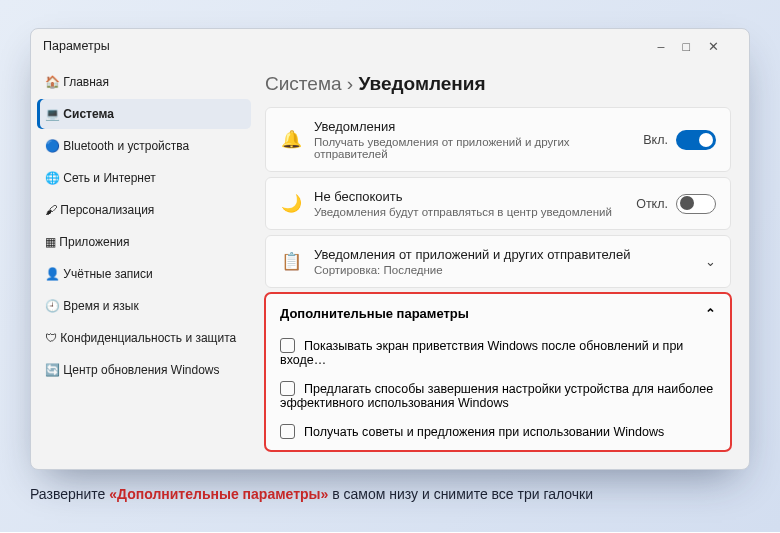
- В блоке «Дополнительные параметры» снимите три галочки: приветствие после обновлений, предложения по настройке устройства, советы и предложения.
- В списке «Уведомления от приложений и других отправителей» выключите браузеры и всё лишнее.
- В браузере запретите сайтам запрашивать отправку уведомлений.
- На время работы включайте «Не беспокоить» — значок колокольчика в центре уведомлений.
1. Советы, предложения и «завершите настройку»
Это главный источник рекламного шума от самой Windows.
- Нажмите
Win+Iи откройте «Система» → «Уведомления». - Прокрутите в самый низ и разверните «Дополнительные параметры».
- Снимите все три галочки:
- «Показывать экран приветствия Windows после обновлений и при входе, чтобы сообщить о новых функциях и предложениях»;
- «Предлагать способы завершения настройки устройства для наиболее эффективного использования Windows» — это то самое полноэкранное окно с предложением подписки на Microsoft 365, OneDrive и браузер Edge;
- «Получать советы и предложения при использовании Windows».
2. Уведомления от отдельных приложений
На той же странице есть список «Уведомления от приложений и других отправителей». Отсортируйте его по «Последние» — наверху окажутся те, кто беспокоил вас недавно.
- Чтобы заглушить приложение полностью, выключите переключатель справа от него.
- Чтобы настроить тоньше, нажмите на название. Можно оставить запись в центре уведомлений, но убрать всплывающий баннер и звук — удобно для почты.
Кандидаты на отключение: «Советы», «Центр отзывов», Microsoft Store, «Связь с телефоном», магазины игр, программы производителя ноутбука. Есть и совсем быстрый способ: когда уведомление появилось, нажмите на три точки в его углу и выберите «Отключить все уведомления для…».
3. Уведомления из браузера
Когда-то вы нажали «Разрешить» на сайте, и теперь он присылает «новости» прямо на рабочий стол. Такие уведомления идут от имени браузера, поэтому отключить их можно двумя способами.
Грубо: выключить браузер целиком в списке приложений из предыдущего шага. Тогда не придут и нужные уведомления — например, от веб-версии почты.
Аккуратно — в самом браузере:
- Chrome: «Настройки» → «Конфиденциальность и безопасность» → «Настройки сайтов» → «Уведомления». Выберите «Запретить сайтам отправлять уведомления» и удалите лишние адреса из списка разрешённых.
- Яндекс Браузер: «Настройки» → «Сайты» → «Уведомления» → «Отправка уведомлений» → «Запрещена». Ниже по ссылке «От прочих сайтов» очищается список уже выданных разрешений.
- Edge: «Параметры» → «Файлы cookie и разрешения сайтов» → «Уведомления».
- Firefox: «Настройки» → «Приватность и защита» → «Разрешения» → «Уведомления» → «Параметры» → отметьте «Блокировать новые запросы на отправку вам уведомлений».
Если уведомления с рекламой и «выигрышами» появляются, даже когда браузер закрыт, проверьте расширения браузера и список разрешённых сайтов — обычно причина там.
4. Реклама в «Пуске», Проводнике и на экране блокировки
Формально это не уведомления, но раздражают не меньше.
- Меню «Пуск»: «Параметры» → «Персонализация» → «Пуск» → выключите «Показывать рекомендации с советами, сочетаниями клавиш, новыми приложениями и т. д.».
- Проводник: откройте Проводник → «…» → «Параметры» → вкладка «Вид» → снимите галочку «Показывать уведомления поставщика синхронизации». Пропадут предложения купить место в OneDrive.
- Экран блокировки: «Персонализация» → «Экран блокировки». Выберите вместо «Windows: интересное» вариант «Фото» и снимите галочку «Отображать забавные факты, шутки, подсказки…».
- Сами «Параметры»: «Конфиденциальность и защита» → «Общие» → выключите «Показывать рекомендуемое содержимое в приложении „Параметры“» и «Разрешить приложениям показывать персонализированную рекламу…».
5. Сообщения «Безопасности Windows»
Встроенный антивирус любит отчитываться: «Проверка завершена, угроз не обнаружено». Информационные сообщения можно убрать, оставив важные. Откройте «Безопасность Windows» → шестерёнка «Параметры» слева внизу → «Управление уведомлениями» и снимите галочки «Недавние действия и результаты сканирования». Пункты об обнаруженных угрозах и заблокированных файлах лучше оставить.
6. Режим «Не беспокоить» и фокусировка
Когда нужно сосредоточиться, не обязательно что-то отключать навсегда.
- Нажмите
Win+Nи щёлкните по значку колокольчика вверху — включится «Не беспокоить». Уведомления будут молча складываться в центр уведомлений. - В «Параметры» → «Система» → «Уведомления» разверните «Включать режим „Не беспокоить“ автоматически»: можно задать часы (например, с 22:00 до 8:00), а также включение во время игр, при дублировании экрана и в полноэкранных приложениях.
- Там же в пункте «Настроить приоритетные уведомления» выбираются приложения и звонки, которым разрешено пробиваться даже в тихом режиме.
- Фокусировка: в том же окне по
Win+Nвнизу задайте длительность и нажмите «Фокус» — на это время скроются уведомления и значки-счётчики на панели задач.
Как отключить вообще все уведомления
Самый верхний переключатель «Уведомления» в «Параметры» → «Система» → «Уведомления» выключает всё разом. Делать так стоит разве что на компьютере для игр или презентаций: вы перестанете видеть в том числе напоминания календаря, сообщения мессенджеров и предупреждения системы.
Частые вопросы
Как убрать только звук уведомлений?
В «Параметры» → «Система» → «Уведомления» разверните верхний пункт «Уведомления» стрелкой и снимите галочку «Разрешить воспроизведение звуков уведомлениями». Баннеры останутся, но беззвучные.
Где посмотреть пропущенные уведомления?
В центре уведомлений: Win + N или щелчок по часам в правом углу панели задач.
После обновления Windows советы вернулись
Крупные обновления иногда снова включают галочки из первого раздела. Загляните в «Дополнительные параметры» ещё раз — это занимает полминуты. Как управлять самими обновлениями, читайте в статье как отключить автоматические обновления Windows 11.
© kak2.ru


Оставить комментарий