
Как отключить автоматические обновления Windows 11

Windows 11 скачивает и устанавливает обновления сама: в лучшем случае это просто расходует трафик, в худшем — компьютер уходит в перезагрузку посреди работы или после обновления ломается какой-нибудь драйвер. Полностью «выключить» обновления одной кнопкой Microsoft не даёт, но управлять ими вполне можно.
Ниже — способы от самого простого и безопасного до радикальных. Для большинства хватит первых двух: приостановки и лимитного подключения.
- Пауза:
Win + I→ «Центр обновления Windows» → «Приостановить обновления» на 1–5 недель. - Лимитное подключение: «Сеть и Интернет» → свойства сети → включите «Лимитное подключение».
- Pro и выше:
gpedit.msc→ политика «Настройка автоматического обновления» → «Включено», вариант «2». - Реестр (подходит и для Домашней): в
HKLM\SOFTWARE\Policies\Microsoft\Windows\WindowsUpdate\AUсоздайте DWORDNoAutoUpdate= 1. - Отключать службу обновления не стоит: настройки вернутся, а Microsoft Store перестанет работать.
Прежде чем отключать
Обновления закрывают уязвимости, через которые на компьютер попадают вирусы и шифровальщики. Поэтому разумнее не запрещать их навсегда, а отложить на удобное время и устанавливать вручную. Если вы всё-таки отключаете их надолго, хотя бы раз в месяц-два включайте и ставьте накопленное.
Способ 1. Приостановить обновления
Работает во всех редакциях, включая Домашнюю, и не требует никаких хитростей.
- Нажмите
Win+Iи откройте «Центр обновления Windows» (последний пункт в списке слева). - В строке «Приостановить обновления» раскройте список и выберите срок — от 1 до 5 недель.
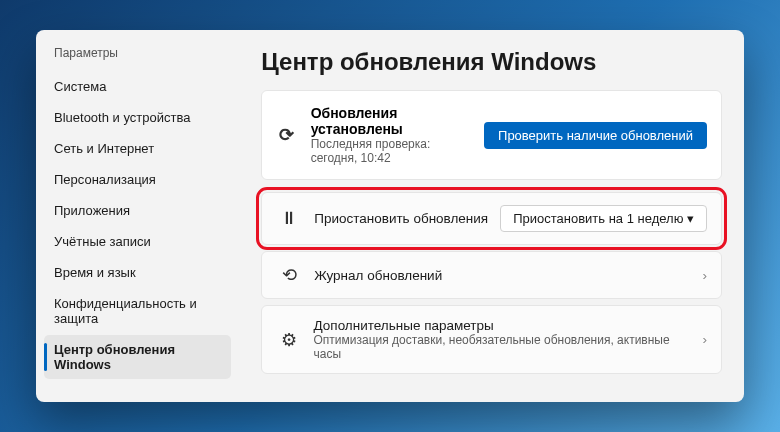
Пока пауза действует, Windows не скачивает обновления. Когда срок закончится, системе нужно будет установить накопившиеся обновления, и только после этого паузу можно поставить снова. Досрочно снять её можно кнопкой «Возобновить обновления» там же.
Заодно настройте активные часы
Если раздражают именно внезапные перезагрузки, откройте «Центр обновления Windows» → «Дополнительные параметры» → «Период активности». Укажите часы, когда вы обычно работаете, — в это время Windows не будет перезагружаться для установки обновлений. Там же включите «Уведомлять меня о необходимости перезагрузки…», чтобы перезапуск не был сюрпризом.
Способ 2. Лимитное подключение
Если пометить сеть как лимитную, Windows перестаёт скачивать большинство обновлений через неё автоматически (критические исправления безопасности всё же могут загружаться). Этот же приём выручает, когда вы раздаёте интернет с телефона — подробнее о такой раздаче в нашей инструкции.
- Откройте «Параметры» → «Сеть и Интернет».
- Выберите «Wi-Fi» и зайдите в свойства своей сети (или откройте «Ethernet», если подключены кабелем).
- Включите переключатель «Лимитное подключение».
- Проверьте в «Центр обновления Windows» → «Дополнительные параметры», что выключен пункт «Скачивать обновления через лимитные подключения».
Настройка действует только для конкретной сети: подключитесь к другому Wi-Fi — и обновления снова пойдут.
Способ 3. Групповая политика (Pro, Корпоративная, Для образования)
Редактор локальной групповой политики позволяет запретить автоматическую установку, оставив возможность обновляться вручную. В Домашней редакции его нет.
- Нажмите
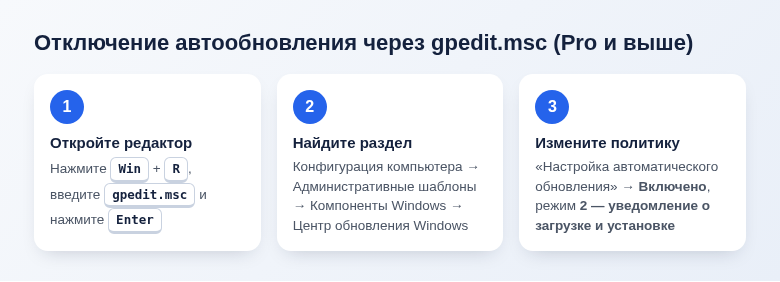
Win+R, введитеgpedit.mscи нажмитеEnter. - Перейдите в «Конфигурация компьютера» → «Административные шаблоны» → «Компоненты Windows» → «Центр обновления Windows». В свежих версиях Windows 11 нужная политика лежит во вложенной папке — про управление взаимодействием с пользователем (в английской версии — Manage end user experience).
- Дважды щёлкните политику «Настройка автоматического обновления».
- Выберите «Включено» и в параметрах укажите вариант «2 — Уведомление о загрузке и автоматическая установка». Так Windows только сообщит о новых обновлениях, а скачаете и установите вы их сами. Вариант «Отключено» у самой политики, наоборот, запрещает автообновление полностью.
- Нажмите «ОК» и перезагрузите компьютер.
Чтобы вернуть всё как было, выставьте у политики значение «Не задано».
Способ 4. Через реестр (в том числе для Домашней)
Это аналог групповой политики, только вручную. Перед правкой реестра создайте точку восстановления.
- Нажмите
Win+R, введитеregeditи откройте раздел:HKEY_LOCAL_MACHINE\SOFTWARE\Policies\Microsoft\Windows - Создайте в нём раздел
WindowsUpdate, а внутри — разделAU(правый клик → «Создать» → «Раздел»). - В разделе
AUсоздайте параметр DWORD (32 бита) с именемNoAutoUpdateи значением1. - Перезагрузите компьютер.
Тот же результат одной командой в командной строке, запущенной от имени администратора:
reg add "HKLM\SOFTWARE\Policies\Microsoft\Windows\WindowsUpdate\AU" /v NoAutoUpdate /t REG_DWORD /d 1 /fЧтобы откатить изменение, удалите параметр NoAutoUpdate или поставьте ему значение 0. Учтите, что в Домашней редакции Windows может учитывать такие политики не полностью.
А если отключить службу?
Часто советуют открыть services.msc и поставить службе «Центр обновления Windows» тип запуска «Отключена». Это работает ненадолго: в системе есть служба восстановления обновлений, которая со временем возвращает настройки обратно. К тому же с отключённой службой перестаёт работать Microsoft Store и ручная установка обновлений. Мы не рекомендуем этот способ — приостановка и групповая политика надёжнее и безопаснее.
Частые вопросы
Можно ли отменить уже скачанное обновление?
Если обновление установлено и мешает, откройте «Центр обновления Windows» → «Журнал обновлений» → «Удалить обновления» и удалите проблемное. Затем поставьте паузу, чтобы оно не установилось снова сразу же.
Перестанет ли обновляться антивирус?
При паузе обновления определений Microsoft Defender, как правило, продолжают приходить. При отключении через политику или реестр проверяйте статус защиты в приложении «Безопасность Windows» и при необходимости обновляйте его вручную.
Как запретить только обновление до новой версии Windows?
Крупные обновления (переход на следующую версию Windows 11, например с 24H2 на 25H2) обычно предлагаются в Центре обновления отдельной кнопкой и не ставятся сразу. Принудительно Windows обновляет версию, когда у текущей заканчивается срок поддержки. Чтобы не получать новинки первым, держите выключенным пункт «Получайте последние обновления, как только они будут доступны» на главной странице Центра обновления. Через групповую политику на Pro можно ещё и закрепить конкретную версию — ищите политику выбора целевой версии обновления компонентов.



Оставить комментарий