
Как освободить оперативную память в Windows 11
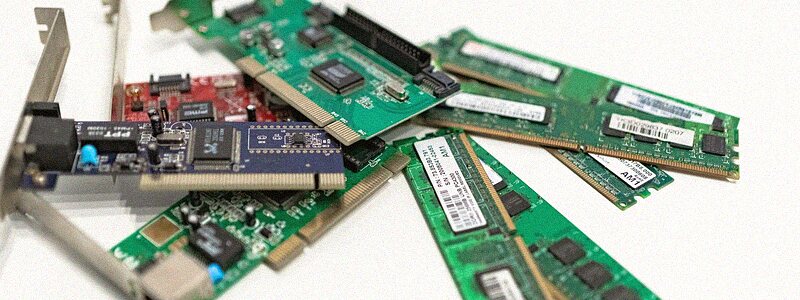
Открыли «Диспетчер задач», а там «Память: 85%» — хотя запущены только браузер и мессенджер. Вкладки перезагружаются, переключение между окнами идёт с задержкой, игра подтормаживает. Знакомо всем, у кого 8 ГБ оперативной памяти, а иногда и 16.
Разберёмся, когда высокий процент — это нормально, а когда памяти действительно не хватает, и как её освободить без сомнительных «ускорителей».
- Откройте «Диспетчер задач» (
Ctrl+Shift+Esc) и отсортируйте процессы по колонке «Память». - Закройте самые прожорливые программы и лишние вкладки, включите экономию памяти в браузере.
- Уберите ненужное из автозагрузки и перезагрузите компьютер — именно «Перезагрузка», а не «Завершение работы».
- Занятость 50–70% в простое — норма: Windows держит в памяти кэш и отдаёт его по первому требованию.
- Если памяти не хватает постоянно, надёжное решение одно — добавить планку.
Сначала: действительно ли памяти мало
Windows исходит из простого принципа: свободная память — бесполезная память. Поэтому система заранее подгружает в неё часто используемые программы и файлы. В «Диспетчере задач» на вкладке «Производительность» → «Память» это видно по трём числам:
- «Используется» — память, реально занятая программами и системой;
- «Кэшировано» — тот самый запас «на всякий случай», который мгновенно освобождается, когда память нужна программе;
- «Доступно» — сколько можно занять прямо сейчас (свободная плюс кэш).
Беспокоиться стоит, когда «Доступно» падает до нескольких сотен мегабайт, значение «Выделено» упирается в предел, а диск при этом постоянно занят — значит, система активно сбрасывает данные в файл подкачки. Что такое оперативная память и чем она отличается от накопителя, мы объясняли в статье что такое RAM.
Способ 1. Найдите и закройте главных потребителей
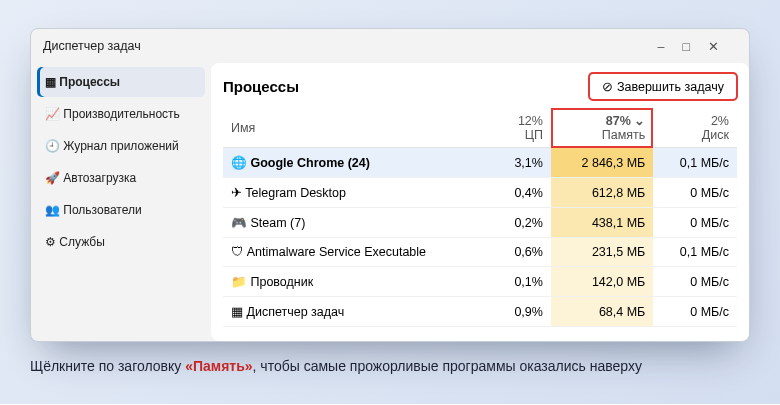
- Нажмите
Ctrl+Shift+Esc. - На вкладке «Процессы» щёлкните по заголовку колонки «Память» — список отсортируется от большего к меньшему.
- Выделите ненужную программу и нажмите «Завершить задачу». Несохранённые данные в ней пропадут, поэтому сначала сохраните работу.
Не завершайте процессы, назначение которых вам непонятно, особенно в группе «Процессы Windows». Подробнее о работе с этим окном — в статье как открыть диспетчер задач и снять зависшую программу.
Способ 2. Усмирите браузер
В девяти случаях из десяти первую строчку занимает браузер: каждая вкладка и каждое расширение — отдельный процесс.
- Закройте лишние вкладки. Нужные «на потом» добавьте в закладки или в список для чтения.
- Включите выгрузку неактивных вкладок. В Chrome: «Настройки» → «Производительность» → «Экономия памяти». В Edge: «Параметры» → «Система и производительность» → «Переводить неактивные вкладки в спящий режим». В Яндекс Браузере похожая настройка есть в разделе «Системные» → «Производительность».
- Проверьте расширения. В Chrome и Яндекс Браузере нажмите
Shift+Esc— откроется собственный диспетчер задач браузера, где видно, сколько памяти ест каждая вкладка и расширение. Ненужные расширения удалите.
Способ 3. Почистите автозагрузку и фоновые приложения
Мессенджеры, лаунчеры игр, облачные диски и «помощники» принтеров стартуют вместе с Windows и сидят в памяти весь день.
- В «Диспетчере задач» откройте «Автозагрузка приложений».
- Выделите то, что не нужно сразу после включения, и нажмите «Отключить».
- Загляните в область уведомлений возле часов (стрелка «^») — закройте программы, которыми сейчас не пользуетесь.
Для приложений из Microsoft Store есть отдельная настройка: «Параметры» → «Приложения» → «Установленные приложения» → «…» → «Дополнительные параметры» → «Разрешения для фоновых приложений» → «Никогда».
Способ 4. Перезагрузитесь — правильно
Если компьютер неделями только уходит в сон, память постепенно забивается: некоторые программы возвращают её не полностью (это называется утечкой памяти). Перезагрузка решает проблему за минуту.
При включённом «Быстром запуске» пункт «Завершение работы» сохраняет состояние ядра системы на диск и при включении восстанавливает его. Полностью «с чистого листа» Windows стартует только при выборе «Перезагрузка».
Способ 5. Режим эффективности для отдельных программ
Программу, которую нельзя закрыть, но которая сейчас не нужна, можно «придушить». В «Диспетчере задач» щёлкните по процессу правой кнопкой и выберите «Режим эффективности». Windows понизит ему приоритет и ограничит фоновую активность. Память при этом освобождается не всегда, зато процесс перестаёт мешать остальным.
Способ 6. Проверьте файл подкачки
Файл подкачки — это место на диске, куда Windows выгружает данные, когда оперативной памяти не хватает. Если его отключить «ради скорости», программы при нехватке памяти будут просто вылетать.
- Нажмите
Win+R, введитеsysdm.cpl, откройте вкладку «Дополнительно». - В блоке «Быстродействие» нажмите «Параметры» → «Дополнительно» → «Виртуальная память» → «Изменить».
- Убедитесь, что стоит галочка «Автоматически выбирать объём файла подкачки», и что на системном диске есть хотя бы 10–15 ГБ свободного места.
Нужны ли программы-«очистители памяти»
Утилиты с кнопкой «Оптимизировать» заставляют Windows сбросить кэш и выгрузить данные программ в файл подкачки. Цифра в «Диспетчере задач» красиво падает, но чудес нет: через минуту программы начнут подгружать свои данные обратно с диска, и какое-то время всё будет работать медленнее.
Польза от них бывает в одном случае — когда конкретная программа «течёт» и не отдаёт память, а перезапустить её нельзя. Но и тогда проще закрыть и открыть виновника. Если всё же решите попробовать такую утилиту, выбирайте простые программы с открытым исходным кодом, качайте только с официальной страницы проекта и проверяйте файл антивирусом. «Ускорители», которые сразу после установки пугают сотнями «проблем» и просят оплату, лучше обходить стороной.
Когда пора добавлять память
Если после всех шагов «Используется» стабильно держится выше 85–90% при вашем обычном наборе программ, настройками дело не исправить. Ориентиры на сегодня: 8 ГБ хватает для документов и нескольких вкладок, 16 ГБ — комфортный минимум для работы и большинства игр, 32 ГБ — для монтажа, тяжёлых игр и сотни вкладок.
Перед покупкой посмотрите в «Диспетчере задач» («Производительность» → «Память») строку «Использовано гнёзд» — например, «1 из 2» означает, что есть свободный слот. В тонких ноутбуках память часто распаяна на плате, и добавить её нельзя — уточните это по модели устройства.
Частые вопросы
Почему в простое занято 4–5 ГБ?
Сама Windows 11 с антивирусом и фоновыми службами занимает 3–4 ГБ, остальное — программы из автозагрузки. Чем больше памяти установлено, тем больше система использует: это нормально.
Что за «Сжатая память» в Диспетчере задач?
Windows сжимает давно не использовавшиеся данные прямо в памяти, чтобы реже обращаться к диску. Это штатный механизм, отключать его не нужно.
Память занята на 95%, а в списке процессов столько не набирается
Возможна утечка в драйвере. Обновите драйверы видеокарты и сетевого адаптера, установите обновления Windows и перезагрузитесь. Если повторяется — вспомните, после установки какой программы или устройства это началось.
© kak2.ru

Оставить комментарий