
Как отключить автозамену на iPhone
Вы написали «Пришлю вечером», а телефон исправил на что-то другое, и сообщение уже улетело. Автокоррекция на iPhone помогает при опечатках, но портит имена, профессиональные термины и шутки. Иногда проще её выключить, а иногда достаточно приучить телефон к нужным словам.
Показываем, как полностью отключить автозамену, какие настройки стоит оставить и как быстро отменить замену конкретного слова.
- Выключается она в Настройки → Основные → Клавиатура → Автокоррекция.
- Проверка правописания подчёркивает ошибки, но слова сама не меняет. Её можно оставить.
- Чтобы вернуть исправленное слово, нажмите на него и выберите свой вариант над клавиатурой.
- Если автозамена выучила ошибки, сбросьте словарь клавиатуры.
Как полностью отключить автокоррекцию
- Откройте Настройки → Основные.
- Нажмите Клавиатура.
- Найдите переключатель Автокоррекция и выключите его.
Изменение действует сразу, перезагрузка не нужна. Настройка относится ко всем стандартным клавиатурам на этом iPhone. В клавиатурах других разработчиков есть собственные настройки: их ищите в самом приложении клавиатуры.
Включить функцию обратно можно тем же способом, и ваши слова при этом никуда не денутся.
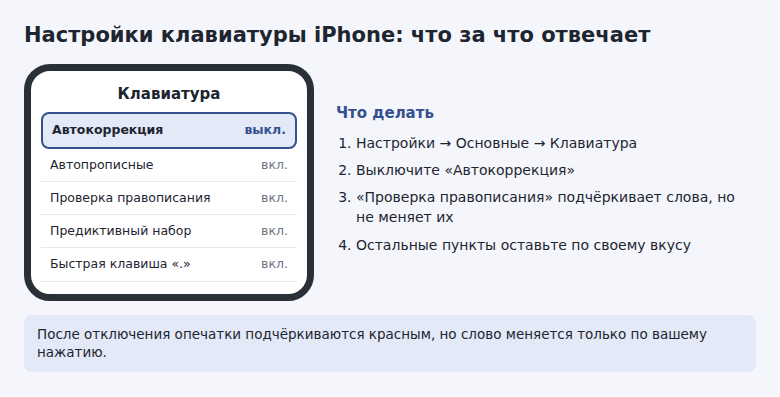
Что означают соседние переключатели
На этом экране несколько похожих пунктов, и путаница здесь обычна. Вот за что они отвечают.
- Автопрописные. Делает заглавной первую букву нового предложения. Обычно мешает меньше всего, можно оставить.
- Автокоррекция. Сама меняет слово при нажатии пробела. Именно это и раздражает, когда текст становится другим.
- Проверка правописания. Подчёркивает слова с ошибками красной линией. Слово остаётся как есть, а вариант можно выбрать нажатием. Многие оставляют его включённым после отключения автокоррекции.
- Предиктивный набор. Панель с подсказками слов над клавиатурой. Занимает строку на экране и не меняет ничего без вашего нажатия.
- Быстрая клавиша «.». Два нажатия на пробел подряд ставят точку с пробелом. Если у вас появляются лишние точки, дело именно в этом пункте.
Поэтому самый удобный режим для большинства выглядит так: автокоррекция выключена, проверка правописания включена. Вы видите опечатки, но решаете сами.
Как вернуть исправленное слово
Если вы оставили автозамену, но она ошиблась, отменить её можно по-разному.
- Сразу после замены нажмите клавишу удаления один раз: над клавиатурой появится подсказка с вашим вариантом. Иногда слово будет подчёркнуто синей линией, и нажатие на него покажет исходный вариант.
- Перед заменой. Над клавиатурой, в левой части панели с подсказками, показан написанный вами вариант в кавычках. Нажмите на него, и пробел ничего не исправит.
- Когда уже прошло время. Удалите слово и наберите заново, а потом выберите вариант в кавычках.
Если вы несколько раз подряд оставите слово как есть, клавиатура обычно перестанет его исправлять. Это простой способ «научить» телефон новым словам, не выключая функцию.
Как научить клавиатуру своим словам
Для имён, названий компаний и терминов есть надёжный вариант — замена текста.
- Откройте Настройки → Основные → Клавиатура → Замена текста.
- Нажмите + вверху экрана.
- В поле Фраза напишите слово правильно.
- Поле Сокращение оставьте пустым, если вам просто нужно, чтобы телефон запомнил написание.
- Нажмите Сохранить.
Этот способ особенно подходит для редких фамилий и названий, которые постоянно ломаются. Он также работает для коротких сокращений, например «адр» для вашего адреса.
Если клавиатура выучила ошибки
Со временем телефон запоминает всё, что вы часто пишете, включая опечатки. Если он упорно подсказывает неправильные слова, помогает сброс словаря.
- Откройте Настройки → Основные → Перенос или сброс iPhone.
- Нажмите Сброс и выберите Сбросить словарь клавиатуры.
- Введите код-пароль и подтвердите.
Это удалит только слова, которые клавиатура выучила сама. Сообщения, контакты и прочие данные не пострадают. Записи из замены текста останутся. После сброса телефон снова начнёт учиться на ваших новых текстах.
Когда отключать, а когда нет
Отключить автокоррекцию стоит, если вы часто пишете на двух языках, используете термины и названия или набираете текст вслепую и замечаете опечатки сами. Режим с подчёркиванием ошибок даёт контроль и не мешает.
Оставить автокоррекцию стоит, если вы часто набираете быстро и одной рукой на ходу, а текст в основном простой. Тогда лучше добавить проблемные слова в замену текста, а если телефон выучил лишнее, сбросить словарь.
Попробуйте сначала выключить только автокоррекцию на пару дней и оставить проверку правописания. Если опечаток стало слишком много, верните её и настройте замены для проблемных слов.
Частые вопросы
Почему автозамена срабатывает на другом языке?
Клавиатура исправляет текст согласно активному языку. Проверьте значок языка на клавиатуре: если вы пишете по-русски на английской раскладке, исправления будут странными. Переключите язык значком глобуса.
Можно ли выключить только подчёркивание красным?
Да, выключите переключатель Проверка правописания на том же экране. Автокоррекция при этом от него не зависит.
Настройка переносится на другие устройства?
Выключенная автокоррекция действует только на этом iPhone. А замены текста синхронизируются через iCloud с другими вашими устройствами Apple.
© kak2.ru


Оставить комментарий