
Как настроить уведомления на iPhone, чтобы они не отвлекали

Новый iPhone почти не шумит, но проходит полгода — и экран блокировки завален акциями магазинов, напоминаниями из игр и сотней сообщений из домового чата. Важное тонет в этом потоке, а рука тянется к телефону каждые пять минут.
В iOS достаточно инструментов, чтобы навести порядок: можно отключить лишнее, собрать неважное в сводку, заглушить чаты и оставить заметными только действительно нужные оповещения. Пройдёмся по ним по порядку — от самых простых к тонким.
- Все настройки — в «Настройки» → «Уведомления»: у каждого приложения свои переключатели.
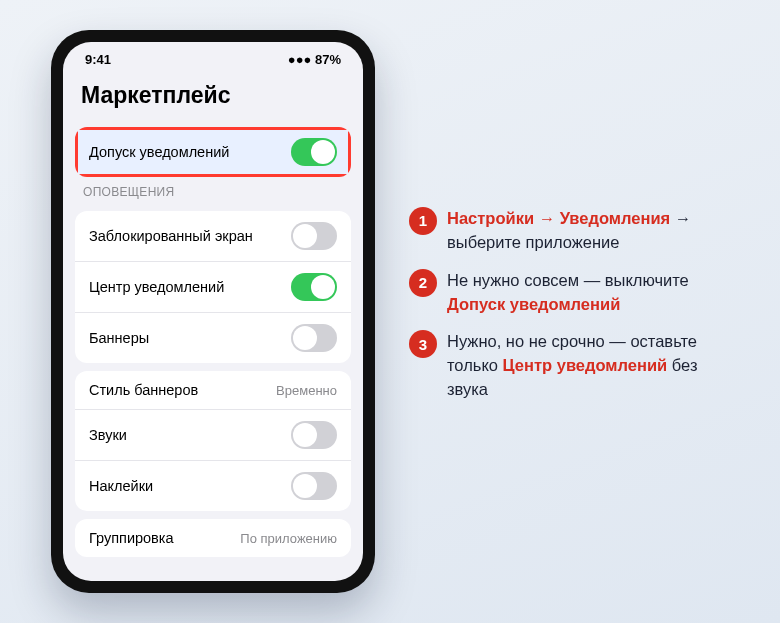
- Ненужным приложениям выключите «Допуск уведомлений», полезным, но не срочным — оставьте только «Центр уведомлений» без звука.
- «Доставка по расписанию» собирает неважные уведомления в сводку и показывает её в выбранные часы.
- «Фокусирование» пропускает уведомления только от выбранных людей и приложений — по расписанию или вручную.
- Шумные чаты заглушайте в самом мессенджере, а не в настройках iPhone.
Шаг 1. Отключите уведомления, которые не читаете
Самый действенный шаг — убрать то, что вы и так смахиваете не глядя.
- Откройте «Настройки» → «Уведомления».
- В списке ниже выберите приложение.
- Выключите «Допуск уведомлений».
Есть способ быстрее: когда пришло ненужное уведомление, смахните его влево на экране блокировки, нажмите «Параметры» и выберите «Выключить» или «Выключить на 1 час / на сегодня». Так за пару дней список зачищается сам собой — по мере того как приложения о себе напоминают.
Кандидаты на отключение: игры, маркетплейсы (кроме статуса заказа), приложения магазинов, фоторедакторы, новости. Не трогайте банк, оператора связи, Госуслуги, такси и доставку.
Шаг 2. Сделайте полезные уведомления тихими
Между «выключить» и «пусть звенит» есть середина. В настройках уведомлений приложения три места показа: «Заблокированный экран», «Центр уведомлений» и «Баннеры». Оставьте только «Центр уведомлений» и выключите «Звуки» — уведомление будет ждать вас в шторке, но не засветит экран и не пискнет.
Там же есть «Наклейки» — красные кружки с цифрой на иконке. Для почты и маркетплейсов их стоит убрать: число «1 248» на значке ничего не сообщает, только раздражает.
Шаг 3. Настройте источник — само приложение
Многие приложения шлют десяток видов уведомлений, и iOS не умеет отключать их выборочно. Зато это умеет само приложение. Загляните в его настройки — обычно раздел называется «Уведомления» — и оставьте только нужные категории: в маркетплейсе — статус заказа без акций, в банке — операции без «персональных предложений», в соцсети — личные сообщения без «рекомендуемых постов».
Для чатов то же правило: шумную группу заглушайте в мессенджере. В Telegram, WhatsApp и MAX у каждого чата есть пункт «Без звука» или «Отключить уведомления» на выбранный срок или навсегда. Личные сообщения при этом продолжат приходить как обычно.
Шаг 4. Включите доставку по расписанию
Сводка — это пачка неважных уведомлений, которая приходит в заданное время, а не дёргает вас весь день.
- «Настройки» → «Уведомления» → «Доставка по расписанию».
- Включите переключатель и отметьте приложения, которые попадут в сводку. iOS подскажет, от кого уведомлений больше всего.
- Задайте время: например, 8:00, 13:00 и 19:00. Можно добавить несколько сводок.
Уведомления от людей и те, что помечены как неотложные (код из банка, приезд курьера), приходят сразу, даже если приложение в сводке.
Шаг 5. Используйте «Фокусирование»
Режимы фокусирования временно пропускают только то, что вы разрешили.
- «Настройки» → «Фокусирование».
- Выберите готовый режим — «Не беспокоить», «Работа», «Сон», «Личное» — или создайте свой кнопкой «+».
- В блоке «Разрешить уведомления» укажите людей и приложения, которые смогут до вас достучаться.
- В разделе «Задать расписание» настройте автоматическое включение: по времени, по месту (например, в офисе) или при запуске конкретного приложения.
Быстро включить режим можно из Пункта управления — проведите вниз от правого верхнего угла и нажмите «Фокусирование». Для избранных контактов разрешите звонки всегда, чтобы не пропустить действительно срочное.
Шаг 6. Группировка и вид на экране блокировки
Два параметра, которые делают экран блокировки спокойнее:
- Группировка. В настройках уведомлений приложения откройте «Группировка» и выберите «По приложению» — все сообщения из него сложатся в одну стопку, а не в десяток.
- Вид отображения. В «Настройки» → «Уведомления» вверху есть варианты «Количество», «Стопка» и «Список». «Количество» показывает только цифру внизу экрана — самый ненавязчивый вариант.
Там же пункт «Показ миниатюр»: значение «Без блокировки» скрывает текст сообщений, пока iPhone не узнает вас в лицо. Полезно, если телефон лежит на виду у коллег.
Шаг 7. Сделайте важное заметнее
Обратная задача — не пропустить нужное. Для банка, календаря или рабочего мессенджера в настройках уведомлений приложения нажмите «Стиль баннеров» и выберите «Постоянно»: баннер не исчезнет через пару секунд, а будет висеть вверху экрана, пока вы его не смахнёте.
Включите и пункт «Неотложные уведомления» для таких приложений — они пробьются через сводку и фокусирование. На устройствах с Apple Intelligence есть ещё автоматическое выделение приоритетных уведомлений, но доступность этой функции зависит от модели, региона и языка системы.
Частые вопросы
Уведомления пропали совсем — что проверить?
Посмотрите, не включён ли режим фокусирования (значок луны или другого режима в строке состояния), не попало ли приложение в сводку и включён ли у него «Допуск уведомлений». Ещё одна причина — отключённое фоновое обновление в режиме энергосбережения.
Можно ли вернуть уведомления, которые я смахнул?
Смахнутые с экрана блокировки остаются в Центре уведомлений — проведите вверх от середины экрана блокировки. Удалённые из центра вернуть нельзя.
Приложение не появляется в списке «Уведомления»
Оно попадает туда после первого запроса на отправку уведомлений. Откройте приложение и поищите запрос или переключатель в его настройках.
Если заодно хочется убрать с глаз сами приложения, пригодится инструкция как скрыть приложение на iPhone. А на настройку уведомлений заложите минут пятнадцать — этого хватит, чтобы телефон перестал командовать вашим вниманием.
© kak2.ru


Оставить комментарий