
Как настроить шрифт и подсветку на электронной книге
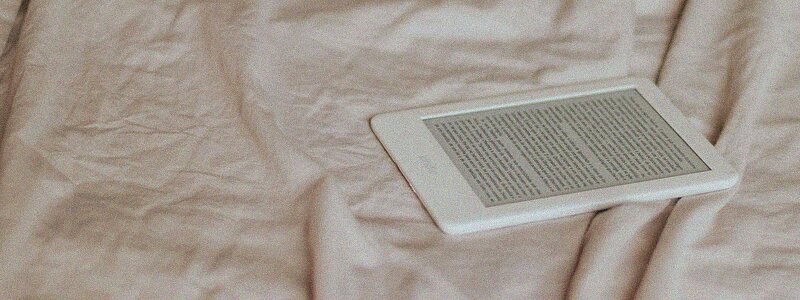
Через полчаса чтения глаза устают, а страницы кажутся плотными и тяжёлыми. Чаще всего дело не в экране, а в заводских настройках: шрифт мелкий, поля узкие, подсветка слишком яркая для комнаты. Обычно всё это меняется в одном меню прямо во время чтения.
Ниже — какие параметры менять и какие значения попробовать первыми, а ещё как настроить тёплый свет и избавиться от следов старых страниц.
- Откройте меню кнопкой по центру экрана и найдите настройку текста, часто со значком «Аа».
- Начните с размера шрифта, которым удобно читать без наклона головы, затем увеличьте межстрочный интервал и поля.
- В темноте снижайте яркость и сдвигайте подсветку в тёплую сторону.
- Если на экране остаются следы, включите полное обновление страницы чаще.
Где найти настройки
Обычно во время чтения нажмите на центр экрана или верхнюю часть страницы. Появится панель с настройками. Пункты зависят от модели:
| Устройство | Где искать |
|---|---|
| Kindle | Нажмите верхнюю часть экрана, затем значок Aa |
| PocketBook | Нажмите центр экрана, затем значок настроек чтения |
| Kobo | Нажмите центр экрана, затем значок Aa |
| ONYX BOOX и другие на Android | Нажмите центр экрана, настройки зависят от выбранной читалки |
Настройка текста обычно применяется ко всем книгам одного формата, но иногда сохраняется только для текущей. Если при открытии другой книги всё сбилось, поищите кнопку применения ко всем или сделайте шаблон настроек.
Настройте текст
Удобный текст складывается из пяти параметров. Меняйте их по одному, сверяясь с результатом.
- Размер шрифта. Выберите размер, при котором не приходится приближать ридер к лицу. Ограничитель такой: примерно 50–70 символов в строке на 6–7 дюймах удобнее всего.
- Гарнитура. Шрифты с засечками, например Literata или Georgia, удобнее в длинном чтении. Без засечек, например Arial, хорошо смотрятся на крупном кегле и при слабом зрении.
- Межстрочный интервал. Если строки слипаются, увеличьте его на одно-два деления. Слишком большой интервал тоже мешает, поскольку глаз дольше ищет следующую строку.
- Поля. Средние поля выглядят спокойнее, а маленькие дают больше текста на странице. Выбирайте по размеру экрана.
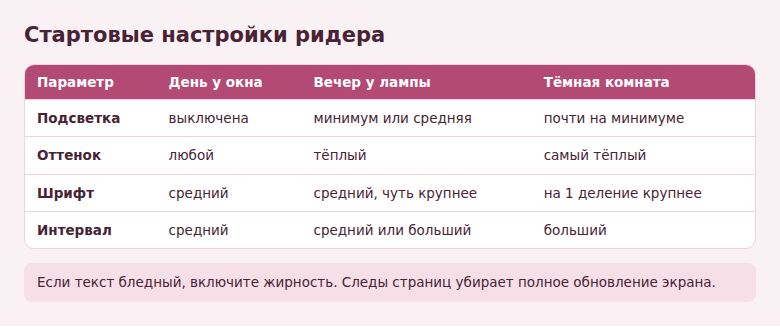
- Толщина и контраст. Если текст кажется бледным, включите жирность шрифта или поднимите её ползунком. На экранах с низкой плотностью разница особенно заметна.
Выравнивание по ширине смотрится аккуратно, но на узких строках создаёт большие пробелы. Если такое мешает, поставьте выравнивание по левому краю и включите перенос слов, если есть такая опция.
Настройте подсветку
Подсветка на E Ink работает иначе, чем на телефоне: свет распределён по экрану сбоку и не бьёт прямо в лицо. Но слишком яркая подсветка в тёмной комнате всё равно утомляет.
- Днём у окна. Подсветка часто вовсе не нужна. Экран читается при отражённом свете, как бумага, а заодно экономится заряд.
- Вечером при лампе. Минимальная или средняя яркость, тёплый оттенок.
- В темноте. Опускайте яркость почти до минимума, пока буквы ещё читаются. Сдвиньте оттенок в сторону тёплого. Подстройте по ощущениям в первые минуты.
Если у ридера есть тёплая подсветка, поищите режим расписания: ночью оттенок будет меняться сам. Он называется Смена цветовой температуры, SMARTlight на PocketBook или ComfortLight на Kobo. У моделей без тёплого света оттенок поправить нельзя, зато помогает меньшая яркость.
Автоматическая яркость на некоторых устройствах реагирует слишком резко. Если подсветка раздражает скачками, выключите её и настройте вручную.

Уберите следы страниц
Экран E Ink перерисовывается не полностью, и иногда на странице остаются бледные следы прежнего текста. Устранить это можно настройкой.
- В параметрах экрана найдите Обновление страницы или Refresh.
- Поставьте полное обновление через каждые 1–5 страниц. Страница будет чуть заметнее мигать, но станет чище.
- На Kindle включите пункт Обновление страницы в настройках чтения.
- На Android-ридерах вроде ONYX BOOX посмотрите режимы экрана: для книг выбирайте режим с повышенным качеством, для прокрутки подойдёт быстрый.
Светлый режим обычно лучше для E Ink. Тёмная тема на некоторых моделях оставляет больше следов, поэтому смотрите, что вам удобнее.
Настройте PDF и сканы
PDF нельзя изменить так же, как обычную книгу: текст в файле жёстко привязан к странице.
- Обрежьте поля. Почти все ридеры умеют автоматически убирать белые поля, это сразу увеличивает текст.
- Поверните экран. В альбомной ориентации страница на маленьком экране читается заметно лучше.
- Включите перекомпоновку. Функция reflow или перетекание текста заново собирает текст в файл с настраиваемым шрифтом. На сканах обычно не работает, зато подходит для простых текстовых PDF.
- Используйте контраст. Для бледных сканов пригодится настройка контраста или повышения резкости, если она есть.
Начните с размера и интервала, затем выключите подсветку днём и поставьте тёплый оттенок вечером. Если текст всё равно утомляет, примерьте другой шрифт: это часто решает проблему за один вечер.
Частые вопросы
Шрифт не меняется в одной книге. Почему?
В некоторых файлах издатель задаёт оформление сам. Поищите пункт вроде Шрифт издателя или Оригинальное оформление и отключите его. Также проверьте, что файл не PDF.
Можно ли добавить свой шрифт?
На многих ридерах да. Скопируйте файлы TTF или OTF в папку fonts на устройстве. На Kindle такая папка тоже есть, а шрифт затем выбирается в настройках текста.
Сильно ли подсветка сажает батарею?
Да, яркая подсветка может заметно сократить время работы. Если выключать её днём, ридер обычно живёт дольше.
© kak2.ru
Оставить комментарий