
Что делать, если электронная книга зависла или не включается
Страница застыла на середине, кнопки не отвечают, а сам ридер и не думает выключаться. Или экран показывает прошлую картинку, хотя книга давно закрыта. У экрана E Ink есть особенность: он сохраняет изображение без питания, поэтому полностью разряженное или зависшее устройство выглядит обманчиво живым.
Рассказываем, как перезапустить ридер, что делать, если он не заряжается, какой файл может быть виноват и как понять, что сломался экран.
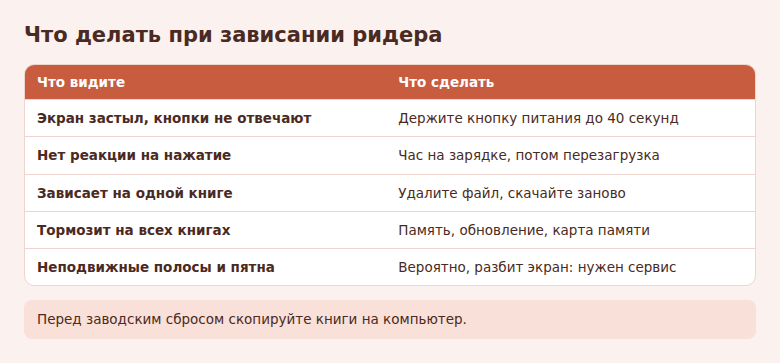
- Зажмите кнопку питания: у разных моделей от 10 до 40 секунд, у Kindle примерно 40 секунд.
- Если ридер не реагирует, подключите его к зарядке минимум на час и попробуйте снова.
- Если зависает на одной книге, удалите этот файл через компьютер.
- Полосы, пятна и застывшая часть картинки обычно означают повреждение экрана, это ремонт.
- Перед сбросом скопируйте книги: заводские настройки обычно стирают память.
Заставьте устройство перезапуститься
Обычная перезагрузка решает большинство зависаний. Сама система ридера при этом не пострадает, книги тоже останутся.
- Зажмите кнопку питания и держите 10–15 секунд. Часто появляется меню выключения, выберите Перезагрузка.
- Если ничего не изменилось, продолжайте держать дольше. Kindle перезагружается при удержании около 40 секунд, у других моделей обычно хватает 15–30 секунд.
- Отпустите кнопку и подождите. Экран может измениться не сразу, а загрузка займёт одну-две минуты.
- На некоторых устройствах есть маленькое отверстие с подписью Reset. Нажмите внутри него кончиком скрепки на несколько секунд. Посмотрите инструкцию к модели, прежде чем это делать.
Зарядите, даже если кажется, что заряд есть
Экран E Ink показывает последнее изображение при полном отсутствии энергии. Поэтому фото с заставкой или открытая страница ещё не означают, что ридер работает.
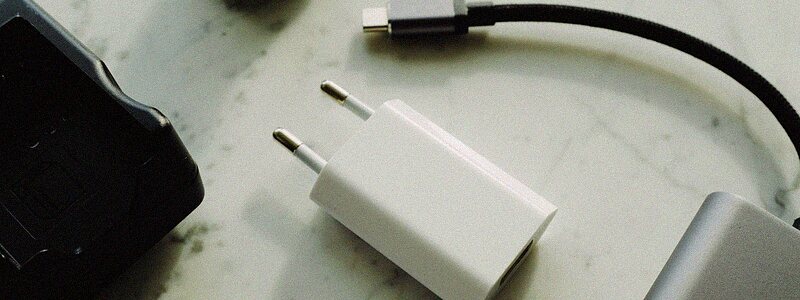
- Подключите его к зарядке через исправный кабель, лучше оригинальный. Подойдёт обычный адаптер от телефона на 5 В.
- Оставьте минимум на час. При глубоком разряде индикатор может загореться не сразу.
- Попробуйте включить или перезагрузить, не отсоединяя кабель.
- Если ничего не происходит, попробуйте другой адаптер и другой кабель, а заодно почистите разъём сухой щёткой. Часто в нём скапливается пыль.
Если зарядка идёт только через определённое положение кабеля, скорее всего, разболтался разъём. Подключение к компьютеру заодно покажет, видит ли его система: если устройство определяется, плата в порядке, а проблема в прошивке или экране.
Найдите виноватую книгу
Если зависания начались после загрузки файла или случаются на одной и той же книге, причина, скорее всего, в ней.
- Откройте другую книгу. Если проблем нет, удалите подозрительный файл через долгое нажатие на обложке или через компьютер.
- Скачайте книгу заново. Иногда файл просто скопирован не полностью, особенно если кабель выдернули без извлечения.
- Преобразуйте файл в другой формат, например FB2 в EPUB, или возьмите книгу из другого источника.
- Тяжёлые файлы PDF и сканы с большими картинками могут долго открываться. Подождите несколько минут и уменьшите файл, если проблема постоянная.
- Если библиотека огромная, разделите её: тысячи файлов и индексация способны заметно замедлять слабые ридеры.

Обновите систему и освободите память
Частые подвисания при открытии разных книг обычно связаны с заполненной памятью или устаревшей версией системы.
- Посмотрите свободное место. Если его меньше 10%, удалите лишнее. В первую очередь избавьтесь от тяжёлых PDF и аудиокниг, которые вы уже прочитали.
- Проверьте обновление в настройках устройства, например в разделе Об устройстве или Обновление ПО. Подключитесь к Wi-Fi и зарядите ридер, перед тем как запускать установку.
- Если есть карта памяти, вытащите её: сбойная карта часто вызывает зависания при запуске.
- Выйдите из лишних учётных записей и синхронизации, если устройство подвисает при подключении к Wi-Fi.
Сбросьте до заводских настроек
Если проблема не уходит, выполните полный сброс. Перед ним сохраните книги и заметки на компьютер. Как правило, сброс удаляет всё содержимое и учётные записи.
- Подключите ридер к компьютеру и скопируйте папки с книгами.
- Откройте настройки: Параметры устройства → Сброс или Обслуживание → Заводские настройки. Названия пунктов зависят от модели.
- Подтвердите. Устройство перезагрузится и попросит настроить его заново.
- Если интерфейс недоступен, посмотрите в инструкции сочетание кнопок для режима восстановления. Способ зависит от модели.
Как понять, что сломан экран
Панель E Ink хрупкая, и повреждение не всегда видно снаружи: достаточно давления в сумке. Вот типичные признаки:
- неподвижные чёрные или светлые области и линии, которые не исчезают при смене страницы;
- часть страницы обновляется, а часть застыла;
- трещина или паутинка в углу экрана;
- экран не меняется, а на компьютере устройство появляется и файлы читаются.
Такое обычно не лечится настройками. Замена экрана может стоить заметную часть цены ридера, поэтому запросите стоимость ремонта в сервисе перед тем, как оставлять устройство.
Сначала зажмите кнопку питания, затем зарядите ридер час и попробуйте снова. Если зависание повторяется на одной книге, удалите её, а если на экране видны неподвижные участки, несите в сервис.
Частые вопросы
Пропадут ли книги после перезагрузки?
Нет. Обычная перезагрузка удалит только временное состояние. Книги могут исчезнуть только после полного сброса, поэтому перед ним скопируйте файлы.
Почему выключенный ридер показывает картинку?
Экран E Ink не требует питания, чтобы удерживать изображение. Это нормально, и батарея в таком состоянии почти не расходуется.
Можно ли оставлять ридер разряженным надолго?
Лучше не стоит: аккумулятор может уйти в глубокий разряд. Если убираете устройство на месяцы, оставьте примерно половину заряда и выключите его.
© kak2.ru


Оставить комментарий