
Как подключить и настроить новый роутер
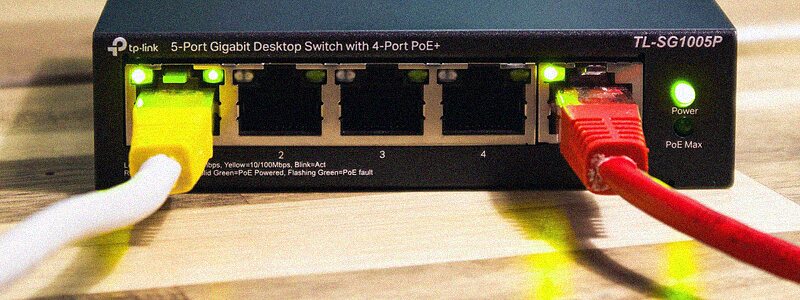
Новый роутер распакован, но провод от провайдера лежит на полу, а интернет не появляется. На самом подключении ошибаются редко, зато часто спотыкаются на типе соединения и логине от провайдера. Заранее найдите договор: там указаны данные, которые могут понадобиться.
Ниже — полная настройка для типичной квартиры, от подключения кабеля до нового пароля Wi-Fi. Обычно она занимает 15–20 минут.
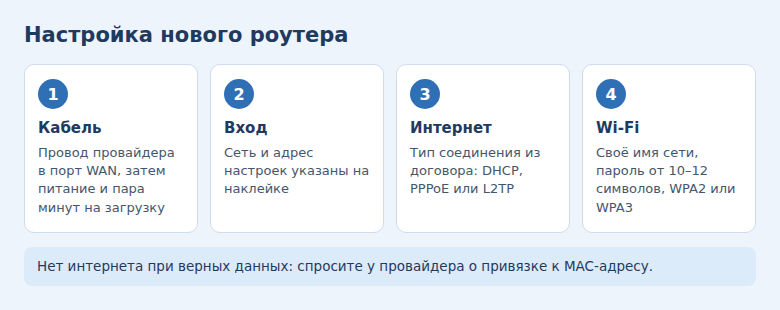
- Кабель провайдера вставьте в порт WAN или Internet, обычно он отличается цветом.
- Подключитесь к сети роутера и откройте адрес с наклейки на его корпусе, например 192.168.0.1.
- В мастере настройки выберите тип соединения: DHCP, PPPoE или L2TP. Его указывает провайдер.
- Задайте новое имя сети и пароль Wi-Fi, поменяйте пароль администратора, обновите прошивку.
Что приготовить заранее
Перед настройкой соберите всё в одном месте:
- договор с провайдером или личный кабинет: тип подключения, логин и пароль;
- наклейку на роутере: адрес настроек, стандартный пароль и имя сети;
- телефон или ноутбук для настройки;
- сетевой кабель из комплекта, если хотите настраивать с компьютера.
Если сомневаетесь в типе подключения, позвоните провайдеру и спросите: «Какой тип соединения у меня, нужна ли привязка к MAC-адресу?». Это решит большинство будущих проблем за две минуты.
Подключите кабели
- Выберите место: ближе к центру квартиры, не в шкафу и не за металлической дверью. Высоко на полке лучше, чем на полу.
- Подключите блок питания и включите роутер. Подождите 1–2 минуты, пока он загрузится.
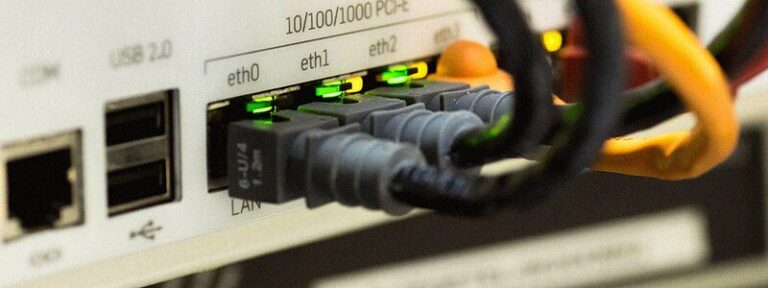
- Вставьте провод провайдера в порт с подписью WAN или Internet. Порты для домашних устройств подписаны LAN или просто цифрами.
- Если у вас оптика, кабель от оптического терминала тоже идёт в WAN, а сам терминал лучше оставить включённым.
- Если ADSL-модем был в режиме маршрутизатора, переключите его в режим моста либо попросите об этом провайдера.
Откройте настройки и запустите мастер
Настроить роутер можно через браузер или приложение производителя. Приложение удобно, если компьютера нет, но браузер открывает больше параметров.
- Подключитесь к сети роутера. Её имя и пароль указаны на наклейке. На компьютере можно подключиться кабелем к LAN-порту.
- Наберите в браузере адрес с наклейки. Обычно это 192.168.0.1, 192.168.1.1 либо имя вроде tplinkwifi.net у TP-Link или my.keenetic.net у Keenetic.
- Создайте пароль администратора, если просят, или войдите со стандартным с наклейки.
- Запустится мастер быстрой настройки. Если этого не произошло, найдите в меню Быстрая настройка.
Если страница настроек не открывается, отключите мобильный интернет на телефоне: иначе браузер пойдёт не в сеть роутера. На компьютере проверьте, что не включён VPN.
Выберите тип подключения к интернету
Это главный шаг. Если выбрать не тот вариант, Wi-Fi будет работать, а интернета не появится.
| Тип | Что нужно ввести | Когда встречается |
|---|---|---|
| Динамический IP (DHCP) | Ничего, настройки приходят сами | Многие городские провайдеры, оптические терминалы |
| Статический IP | IP-адрес, маска, шлюз и DNS из договора | Если заказана такая услуга |
| PPPoE | Логин и пароль из договора | Частый вариант у крупных операторов |
| L2TP или PPTP | Логин, пароль и адрес сервера | Отдельные провайдеры |
Некоторые провайдеры привязывают интернет к MAC-адресу устройства. Если всё введено правильно, но соединения нет, попросите в поддержке обновить привязку или включите в настройках роутера пункт Клонировать MAC-адрес с компьютера, который раньше работал напрямую.
Настройте Wi-Fi и защиту
- Придумайте имя сети без личных данных и адреса. Можно оставить одно имя на оба диапазона, если есть опция совмещения, либо разделить их.
- Поставьте пароль от 10–12 символов: буквы разного регистра и цифры, без дат рождения.
- Выберите защиту WPA2-PSK или WPA3. Если старые устройства не подключаются к WPA3, используйте смешанный режим WPA2/WPA3.
- Смените стандартный пароль администратора, если этого не потребовал мастер настройки.
- Проверьте обновления прошивки в системном разделе и включите автообновление, если есть такая функция.
- Отключите WPS, если не пользуетесь: так сеть защищена лучше.
Устройства могут автоматически подключиться к новой сети, только если имя и пароль совпадают со старыми. Если хотите переключить всю технику без хлопот, задайте те же данные, что были на прежнем роутере.
Проверьте, всё ли работает
- Откройте несколько сайтов на телефоне и ноутбуке.
- Проверьте индикатор интернета: он должен гореть, обычно зелёным или белым. Красный или оранжевый говорит о проблеме с подключением к провайдеру.
- Измерьте скорость рядом с роутером и в дальней комнате. Если разница большая, передвиньте роутер.
- Сохраните настройки в файл: раздел Система → Резервная копия или близкий к нему. Он пригодится после сброса.
Подключите WAN, выберите тип соединения по договору и задайте свой пароль Wi-Fi. Если интернета всё равно нет, позвоните провайдеру и назовите модель роутера: поддержка видит, идёт ли сигнал до вашей квартиры.
Частые вопросы
Нужно ли сообщать провайдеру о новом роутере?
Обычно нет. Позвонить стоит, если интернет привязан к MAC-адресу старого устройства или у вас оборудование самого оператора.
Что делать, если стандартный пароль не подходит?
Возможно, роутер уже настраивали. Выполните сброс: зажмите кнопку Reset на корпусе примерно на 10 секунд и начните заново.
Как настроить без компьютера?
Подключитесь к сети роутера с телефона и откройте адрес настроек в браузере или установите фирменное приложение производителя.
© kak2.ru


Оставить комментарий