
Как обновить прошивку телевизора

Обновление прошивки исправляет ошибки, ускоряет меню, добавляет поддержку новых форматов и приложений. Иногда без него перестаёт запускаться онлайн-кинотеатр или пропадает звук через саундбар. Большинство Смарт-ТВ обновляются по интернету в пару нажатий, а если сети нет — с флешки.
Расскажем, где найти обновление на телевизорах Samsung, LG, на Android TV / Google TV (Sony, Xiaomi, TCL, Hisense и другие) и на Яндекс ТВ, как прошить телевизор через USB и чего нельзя делать во время обновления.
- Обновление ищется в настройках, в разделе «Поддержка», «Общие», «Об устройстве» или «Система» — пункт «Обновление ПО».
- Включите автообновление, чтобы телевизор ставил прошивки сам.
- Без интернета: скачайте файл прошивки строго под свою модель с сайта производителя на флешку FAT32 и запустите обновление с USB.
- Во время прошивки не выключайте телевизор и не вынимайте флешку.
Перед обновлением
- Узнайте точную модель. Она написана на наклейке сзади телевизора и в меню (раздел «Об этом телевизоре» или «Сведения»). Для прошивки с USB это критично: файл от соседней модели может испортить телевизор.
- Проверьте интернет. Прошивка весит от сотен мегабайт до нескольких гигабайт.
- Не планируйте отключение света. Если в доме бывают скачки напряжения, лучше обновляться днём, когда вы рядом.
Samsung (Tizen)
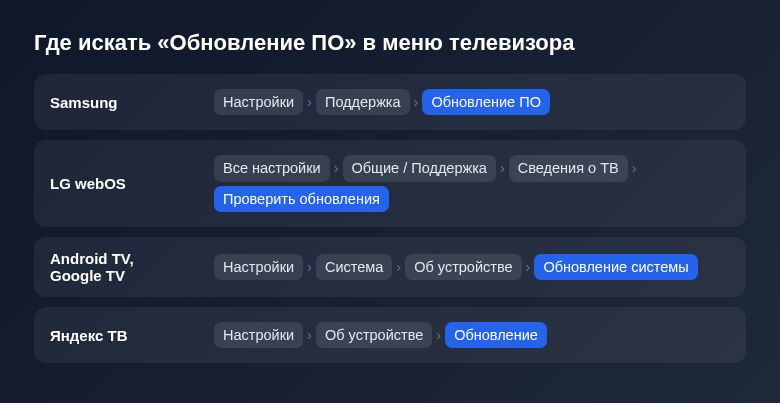
- Нажмите на пульте кнопку Home и откройте «Настройки» (на новых моделях — «Все настройки»).
- Перейдите в «Поддержка» → «Обновление ПО».
- Выберите «Обновить сейчас». Если новая версия есть, телевизор скачает и установит её, затем перезагрузится.
- Там же включите «Автообновление».
LG (webOS)
- Нажмите кнопку с шестерёнкой на пульте и выберите «Все настройки».
- Откройте «Общие» (на свежих версиях webOS — «Поддержка») → «Сведения о телевизоре» или «Информация о ТВ».
- Нажмите «Проверить наличие обновлений».
- Включите переключатель «Разрешить автоматические обновления».
Названия разделов в webOS меняются от года к году, поэтому, если не нашли, просто ищите пункт со словами «обновление ПО» внутри «Общих» или «Поддержки».
Android TV и Google TV (Sony, Xiaomi, TCL, Hisense, Philips и др.)
- Откройте «Настройки» (шестерёнка в правом верхнем углу главного экрана).
- Перейдите в «Система» или «Настройки устройства» → «Об устройстве».
- Выберите «Обновление системы» (у Sony — «Обновление ПО системы») и проверьте наличие новой версии.
Отдельно обновляются приложения: откройте Google Play → значок профиля → «Управление приложениями и устройством» → «Обновить все». Иногда «телевизор глючит» именно из-за старой версии приложения, а не прошивки.
Телевизоры на Яндекс ТВ
На моделях с платформой Яндекса (Яндекс ТВ, телевизоры с Алисой от разных производителей) обновления обычно приходят автоматически. Проверить вручную можно в «Настройки» → «Об устройстве» (или «Система») → «Обновление». Точное название пункта зависит от производителя.
Как обновить прошивку с флешки
Этот способ нужен, если телевизор не подключён к интернету, сервер обновлений недоступен или телевизор «не видит» новую версию.
- Найдите свою модель на официальном сайте производителя, в разделе «Поддержка» → «Загрузки» или «Программное обеспечение».
- Скачайте файл прошивки точно для вашей модели и, если указано, для вашего региона.
- Отформатируйте флешку в FAT32 (для больших файлов некоторые производители допускают exFAT — смотрите инструкцию к прошивке).
- Распакуйте архив в корень флешки или в папку, которую указал производитель (например, у LG это папка
LG_DTV). - Вставьте флешку в USB телевизора. Телевизор либо сам предложит обновиться, либо запустите обновление из меню «Обновление ПО» с вариантом «По USB».
- Дождитесь окончания и перезагрузки. После этого флешку можно вынуть.
Важно: не качайте «прошивки» со сторонних форумов и файлообменников. Неподходящий файл может превратить телевизор в «кирпич», и тогда ремонт будет платным.
Что делать, если обновление не находится или зависло
- «Последняя версия уже установлена» — значит, новых прошивок для модели нет. Старые телевизоры перестают получать обновления через несколько лет после выпуска.
- Ошибка загрузки — перезагрузите роутер, выключите телевизор из розетки на минуту и попробуйте ещё раз. Не помогло — используйте флешку.
- Обновление «висит» на одном проценте дольше часа — подождите ещё. Выключать телевизор стоит, только если индикатор и экран не меняются очень долго; затем обратитесь в сервисный центр, если телевизор не включается.
- После обновления пропал канал или приложение — сделайте повторный автопоиск каналов и переустановите приложение.
Если после обновления стало неудобно управлять телевизором, проверьте и пульт: подключённый по Bluetooth пульт иногда нужно заново связать с телевизором.
Частые вопросы
Можно ли откатить прошивку назад?
Официально — почти никогда. Производители не дают устанавливать старые версии, а неофициальные способы рискованны.
Обновление удалит мои приложения и настройки?
Обычно нет: приложения, аккаунты и каналы остаются. Но перед большими обновлениями полезно запомнить пароли от онлайн-кинотеатров.
Как часто проверять обновления?
Если включено автообновление — не нужно вовсе. Вручную достаточно проверять раз в несколько месяцев или когда что-то перестало работать.
© kak2.ru

Оставить комментарий