
Как настроить Face ID на iPhone и добавить второй облик

Face ID разблокирует телефон и подтверждает покупки взглядом, но первая настройка не всегда проходит гладко. Телефон не узнаёт вас в очках или просит код каждый раз при сильном макияже, а близкому человеку иногда нужен доступ без кода. Часть этих ситуаций решает второй облик — отдельная запись лица, которая хранится вместе с основной.
Ниже показано, как настроить Face ID, добавить альтернативный внешний вид, разобраться с маской и сбросить всё, если распознавание стало работать плохо.
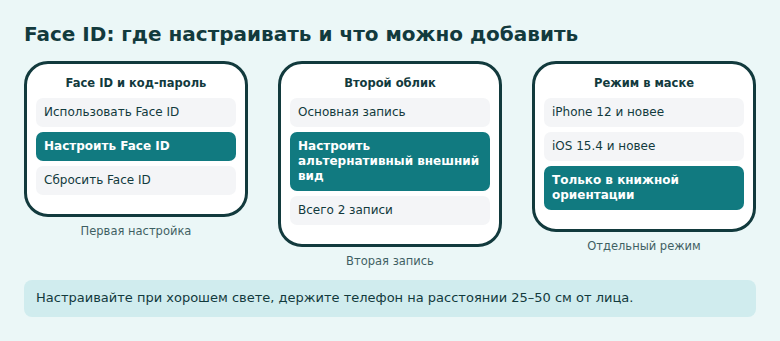
- Настройка: «Настройки» → «Face ID и код-пароль» → «Настроить Face ID».
- Держите iPhone вертикально, поверните голову по кругу, повторите для второго сканирования.
- Второй облик добавляется кнопкой «Настроить альтернативный внешний вид».
- Записей лица всего две: основная и альтернативная.
- Face ID в маске работает на iPhone 12 и новее с iOS 15.4 и новее.
Как настроить Face ID
Подойдите туда, где светло, и держите телефон примерно в 25–50 см от лица. Очки можно не снимать, если вы носите их постоянно, но лучше проверить результат сразу.
- Откройте Настройки → Face ID и код-пароль.
- Введите код-пароль. Если его нет, система предложит создать.
- Нажмите Настроить Face ID.
- Держите iPhone вертикально перед лицом и нажмите Приступить.
- Медленно поворачивайте голову, чтобы круг на экране заполнился.
- Повторите движение для второго сканирования и нажмите Готово.
iPhone 13 и новее с iOS 16 и новее распознают лицо и в книжной, и в альбомной ориентации. На более ранних моделях Face ID работает только в книжной ориентации, поэтому телефон на столе горизонтально может не открыться.
Как добавить альтернативный внешний вид
Эта запись пригодится, если ваш вид заметно меняется: появляются очки, плотная борода, сильный макияж. Можно использовать её и для другого человека, но тогда он получает тот же доступ, что и вы.
- Откройте Настройки → Face ID и код-пароль и введите код.
- Нажмите Настроить альтернативный внешний вид.
- Следуйте подсказкам на экране, как при первой настройке.
Записей лица всего две: основная и альтернативная. Третью добавить нельзя, поэтому для другого внешнего вида придётся всё сбросить и начать заново.
Прежде чем выдавать доступ близкому, подумайте, готовы ли вы к тому, что он сможет подтверждать покупки и видеть сохранённые пароли. Для временного просмотра телефона надёжнее сообщить код, а затем его сменить.

Как включить Face ID в маске
Отдельный режим распознавания в маске есть на iPhone 12 и новее с iOS 15.4 и новее. Он работает только в книжной ориентации. На iPad такого режима нет.
- Откройте «Настройки» → «Face ID и код-пароль» и введите код.
- Найдите параметр про использование Face ID в маске, если он доступен. Точная подпись зависит от версии iOS.
- Пройдите дополнительное сканирование по подсказкам.
Если у вас iPhone без этой функции, но есть Apple Watch, используйте часы. Они могут разблокировать iPhone, когда вы в маске, если находятся на запястье и разблокированы. Точный пункт ищите в том же разделе настроек.
Записать лицо в маске как отдельный альтернативный внешний вид официально не предусмотрено. В интернете встречается приём с половиной маски, но Apple его не описывает, поэтому полагаться на него не нужно.
Где включить Face ID для покупок и приложений
Кроме разблокировки, распознавание лица подтверждает покупки и вход в приложения. Ниже перечислены типичные пункты списка на этом экране, их набор зависит от iOS и установленных программ.
- разблокировка iPhone;
- покупки в iTunes и App Store;
- Wallet и Apple Pay;
- автозаполнение паролей;
- другие приложения, например банки: для каждого приложения есть отдельный переключатель.
Если банковское приложение не предлагает вход по лицу, откройте этот список и проверьте его строку. Также посмотрите настройки входа внутри самого приложения.
Как сбросить Face ID, если распознавание ухудшилось
Сброс удаляет обе записи. После этого настройку придётся пройти заново.
- Откройте «Настройки» → «Face ID и код-пароль» и введите код.
- Нажмите Сбросить Face ID.
- Настройте распознавание заново при хорошем освещении.
Перед сбросом проверьте простые причины. Протрите верхнюю часть экрана: на датчике могут быть жирные следы. Проверьте, что защитное стекло или чехол не закрывает камеру. Если iPhone не открывается вообще и просит код, введите его: система периодически запрашивает код-пароль даже при исправном Face ID, например после перезагрузки.
Если Face ID пишет об ошибке или кнопка настройки недоступна, проблема может быть аппаратной. Обратитесь в службу поддержки Apple или авторизованный сервис.
Настройте основную запись при хорошем свете, а второй облик добавьте сразу, если регулярно меняете очки или макияж. Запасной код выберите такой, чтобы его не приходилось вводить при всех.
Частые вопросы
Можно ли добавить двух других людей?
Нет. Система хранит только две записи лица, одна из которых обычно ваша. Если нужно больше, делитесь кодом или используйте отдельное устройство.
Почему iPhone просит код, хотя Face ID настроен?
Код-пароль требуется при включении и перезагрузке, а также в некоторых других случаях. Это нормальная защита, а не поломка.
Сработает ли Face ID в тёмной комнате?
Он рассчитан на работу при разном освещении. Настраивать его всё же лучше при хорошем свете, как советует Apple.
Можно ли использовать Face ID в солнечных очках?
Зависит от очков: некоторые линзы мешают датчику. Проверьте на своих и, если не срабатывает, снимите очки при разблокировке.
© kak2.ru


Оставить комментарий