
Как изменить разрешение экрана в Windows 11
Изображение на мониторе вдруг стало крупным и размытым, по краям появились чёрные полосы, или после подключения второго экрана всё растянулось. Обычно дело в разрешении: Windows выставила не то значение, которое умеет матрица. Исправить это можно за полминуты, если знать, какое разрешение у вашего монитора «родное».
Расскажем, где меняется разрешение в Windows 11, как выбрать правильное и что делать, если нужного варианта нет в списке или после смены экран погас.
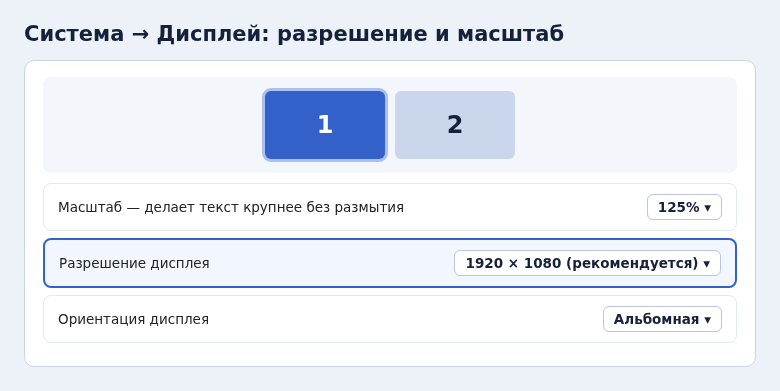
- Откройте Параметры → Система → Дисплей → Разрешение дисплея и выберите вариант с пометкой (рекомендуется).
- Рекомендуемое — это физическое разрешение матрицы. Любое другое будет менее чётким.
- Если текст мелкий, меняйте не разрешение, а Масштаб на той же странице.
- После смены экран погас — ничего не нажимайте 15 секунд, Windows вернёт прежнее разрешение сама.
- Нужного разрешения нет в списке — обновите драйвер видеокарты.
Как изменить разрешение
- Нажмите правой кнопкой по пустому месту рабочего стола → Параметры экрана. Или Win + I → Система → Дисплей.
- Если мониторов несколько, сверху выберите нужный: нажмите на его прямоугольник с номером. Кнопка Определить покажет номер на каждом экране.
- В блоке Масштаб и макет найдите Разрешение дисплея.
- Выберите значение с пометкой (рекомендуется).
- В окне подтверждения нажмите Сохранить. Если ничего не нажать, через 15 секунд Windows вернёт прежнее разрешение.
Какое разрешение выбрать
У каждой матрицы фиксированное количество пикселей. Если выставить меньше, картинка будет растягиваться и станет размытой: один пиксель изображения ляжет на полтора-два физических. Поэтому выбирайте рекомендуемое разрешение, оно совпадает с физическим.
| Название | Разрешение | Где встречается |
|---|---|---|
| Full HD | 1920 × 1080 | Большинство ноутбуков и мониторов 22–24" |
| WUXGA | 1920 × 1200 | Ноутбуки с экраном 16:10 |
| QHD (2K) | 2560 × 1440 | Мониторы 27", игровые ноутбуки |
| 4K UHD | 3840 × 2160 | Мониторы 27–32", телевизоры |
| HD | 1366 × 768 | Старые и бюджетные ноутбуки |
Если пометки «рекомендуется» нет, посмотрите разрешение в характеристиках монитора на сайте производителя или на наклейке сзади.
Мелкий текст: разрешение или масштаб
Частая ошибка — понижать разрешение, чтобы стало крупнее. Получается крупно, но размыто. Для этого есть масштаб.
- На той же странице Дисплей найдите Масштаб.
- Выберите 125%, 150% или больше. Windows тоже покажет рекомендуемое значение.
Разрешение остаётся родным, текст становится крупнее и при этом остаётся чётким. Для 4K-мониторов масштаб 150% обычный выбор, для ноутбука 14–15" с Full HD — 125%.
Нужного разрешения нет в списке
Если максимальное разрешение в списке меньше, чем умеет монитор, Windows не знает его возможностей. Причины:
- Нет драйвера видеокарты. Откройте Диспетчер устройств → Видеоадаптеры. Если там «Базовый видеоадаптер (Майкрософт)», драйвер не установлен. Скачайте его с сайта производителя видеокарты или ноутбука, либо поищите через Центр обновления Windows → Дополнительные параметры → Необязательные обновления.
- Кабель или переходник. Старый HDMI-кабель или переходник может не передавать 4K с нормальной частотой. Попробуйте другой кабель или порт DisplayPort.
- Монитор подключён через док-станцию или хаб. Подключите напрямую к компьютеру и проверьте.
Дополнительные режимы есть в Параметры → Система → Дисплей → Расширенные параметры дисплея → Свойства видеоадаптера для дисплея → Список всех режимов.
После смены разрешения экран чёрный
Монитор не поддерживает выбранный режим. Не нажимайте ничего 15 секунд: окно подтверждения закроется, и Windows вернёт старое значение.
Если черно и после этого:
- Нажмите Win + Ctrl + Shift + B — это перезапуск видеодрайвера. Экран мигнёт, раздастся короткий звук.
- Если не помогло, подключите другой монитор или телевизор и верните разрешение на нём.
- Последний вариант — загрузиться в безопасном режиме, где Windows использует простое разрешение, и поменять настройку там.
Разрешение для телевизора и проектора
При подключении телевизора по HDMI Windows обычно сама выставляет его разрешение, чаще всего 1920 × 1080 или 3840 × 2160. Если картинка на телевизоре обрезана по краям, проблема не в разрешении, а в режиме растяжения самого телевизора. В его меню изображения найдите пункт «Размер картинки», «Формат экрана» или «По размеру экрана» и выберите вариант без обрезки.
Проекторы часто имеют невысокое родное разрешение, например 1280 × 800. Если включён режим Дублировать, Windows подгонит оба экрана под меньшее, и на ноутбуке картинка станет размытой. Выберите режим Расширить (Win + P), и у каждого экрана будет своё разрешение.
В большинстве случаев достаточно выбрать разрешение с пометкой «рекомендуется», а размер текста подогнать масштабом. Так картинка будет и чёткой, и удобной.
Частые вопросы
Почему разрешение сбросилось после перезагрузки?
Часто так ведёт себя базовый драйвер или неисправный кабель, через который Windows неправильно читает данные монитора. Установите драйвер видеокарты и проверьте другой кабель.
Можно ли поставить разрешение выше, чем у монитора?
Обычным способом — нет. Утилиты видеокарт умеют рендерить картинку в большем разрешении и сжимать её, но это нужно для игр, а не для работы.
Разные разрешения на двух мониторах — это нормально?
Да. У каждого монитора своё разрешение и масштаб, выбирайте экран сверху на странице «Дисплей» и настраивайте отдельно.
Где поменять ориентацию экрана?
На той же странице, пункт Ориентация дисплея: альбомная или книжная.
© kak2.ru
Оставить комментарий