
Как увеличить шрифт и масштаб в Windows 11
Мелкие подписи в меню, крошечные значки на рабочем столе и текст в браузере, который приходится читать, наклоняясь к экрану. На ноутбуках с высоким разрешением и на больших 4K-мониторах это обычное дело. В Windows 11 есть сразу несколько настроек, которые делают всё крупнее, и каждая решает свою задачу.
Расскажем, чем отличаются масштаб и размер текста, как увеличить только значки или только страницу в браузере и как быстро приблизить часть экрана лупой.
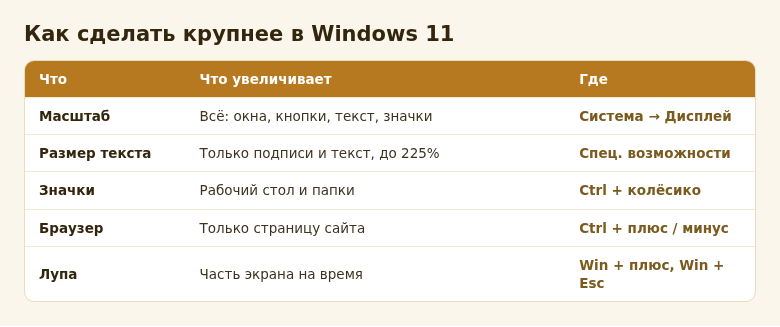
- Увеличить всё сразу: Параметры → Система → Дисплей → Масштаб, например 125% или 150%.
- Увеличить только текст: Параметры → Специальные возможности → Размер текста, ползунок до 225%.
- Значки на рабочем столе: зажмите Ctrl и покрутите колёсико мыши.
- Страница в браузере: Ctrl + плюс и Ctrl + минус, Ctrl + 0 возвращает 100%.
- Экранная лупа включается сочетанием Win + плюс, выключается Win + Esc.
Масштаб: всё крупнее сразу
Масштаб увеличивает все элементы: окна, кнопки, текст, значки. Это главная настройка для экранов с высоким разрешением.
- Нажмите правой кнопкой по рабочему столу → Параметры экрана.
- В блоке Масштаб и макет раскройте список Масштаб.
- Выберите значение: 125%, 150%, 175% и так далее. Изменения применяются сразу.
Windows сама подсказывает рекомендуемый масштаб. Ориентиры: ноутбук 14" с Full HD — 125–150%, монитор 27" с 4K — 150%, монитор 24" с Full HD — 100%.
Если нужен нестандартный масштаб, нажмите на стрелку справа от строки Масштаб и введите своё значение от 100 до 500% в поле Настраиваемое масштабирование. После этого понадобится выйти из системы и войти снова. Пользуйтесь этим осторожно: при нестандартных значениях часть программ выглядит хуже.
Размер текста: только буквы
Если размеры окон и кнопок устраивают, а мелким кажется только текст, увеличьте его отдельно.
- Откройте Параметры → Специальные возможности → Размер текста.
- Передвиньте ползунок. В окошке над ним видно, как будет выглядеть текст.
- Нажмите Применить.
Ползунок работает от 100 до 225%. Он увеличивает подписи в меню, Проводнике, параметрах и многих программах, но не трогает картинки и значки. Масштаб и размер текста можно сочетать: например, масштаб 125% и текст 120%.
Значки на рабочем столе и в Проводнике
- Рабочий стол. Нажмите на пустое место рабочего стола, зажмите Ctrl и крутите колёсико мыши. Или правой кнопкой → Вид → Крупные значки.
- Проводник. Тот же приём с Ctrl и колёсиком меняет вид файлов в открытой папке. На панели Проводника есть меню Просмотр с вариантами от мелких до огромных значков.
- Панель задач. Размер её значков отдельно в Windows 11 не настраивается, они меняются вместе с масштабом.
Крупнее в браузере и программах
В браузерах, Word, Excel, программах для просмотра PDF работает одно правило:
- Ctrl + плюс — увеличить;
- Ctrl + минус — уменьшить;
- Ctrl + 0 — вернуть 100%;
- Ctrl + колёсико мыши — плавно в обе стороны.
Браузер запоминает масштаб для каждого сайта. Чтобы все сайты по умолчанию открывались крупнее, задайте масштаб в настройках браузера, обычно в разделе Внешний вид: там есть пункты «Масштаб страницы» и «Размер шрифта».
Экранная лупа
Если крупнее нужно не всё время, а только чтобы прочитать мелкую подпись, удобна лупа.
- Win + плюс — включить и увеличить;
- Win + минус — уменьшить;
- Win + Esc — выключить;
- Ctrl + Alt + колёсико мыши — менять увеличение при включённой лупе.
Режимы и плавность настраиваются в Параметры → Специальные возможности → Экранная лупа. Режим Линза показывает увеличенную область вокруг курсора, как настоящая лупа, а Закреплено выводит увеличенное изображение в полосе вверху экрана.
Программа выглядит размытой после увеличения
Старые программы не умеют масштабироваться и Windows растягивает их как картинку. Можно попросить систему делать это иначе:
- Нажмите правой кнопкой по ярлыку программы → Свойства.
- Вкладка Совместимость → Изменить параметры высокого DPI.
- Отметьте Переопределите режим масштабирования высокого разрешения и выберите в списке Система (расширенная).
- Нажмите ОК и перезапустите программу.
Если стало хуже, верните галочку обратно.
Контрастность и толщина шрифта
Иногда текст не мелкий, а бледный, и читать его всё равно тяжело. Помогают ещё две настройки:
- ClearType. Нажмите Пуск, введите «ClearType» и откройте Настройка текста ClearType. Мастер покажет несколько образцов, выберите самый чёткий в каждом. Буквы станут резче.
- Контрастные темы. Параметры → Специальные возможности → Контрастные темы. Это сильная мера: всё становится чёрно-белым с яркими акцентами, зато читается при любом зрении.
Начните с масштаба на странице «Дисплей» — он решает проблему для большинства. Если мелким остаётся только текст, добавьте размер текста в специальных возможностях.
Частые вопросы
Можно ли увеличить курсор?
Да: Параметры → Специальные возможности → Указатель мыши и сенсорный ввод → Размер. Там же меняется цвет курсора.
Почему не стоит понижать разрешение, чтобы стало крупнее?
Картинка станет размытой, потому что матрица растягивает изображение. Масштаб даёт тот же размер элементов, но чётко.
На втором мониторе всё мелкое, а на ноутбуке нормально
У каждого экрана свой масштаб. На странице «Дисплей» выберите второй монитор вверху и задайте масштаб для него.
Как вернуть всё как было?
Поставьте масштаб на рекомендуемое значение, а размер текста — на 100%.
© kak2.ru
Оставить комментарий