
Как включить и настроить ночной свет в Windows 11
Вечером белый экран монитора в тёмной комнате режет глаза, особенно после долгого рабочего дня. Ночной свет в Windows 11 делает картинку теплее: убирает часть синего оттенка, и экран начинает напоминать бумагу под настольной лампой. Включить его можно вручную или по расписанию, чтобы компьютер переключался сам.
Покажем, где находится настройка, как подобрать силу эффекта и почему переключатель иногда серый и не нажимается.
- Быстро включить: значок сети или громкости в углу экрана → плитка Ночной свет.
- Настройки: Параметры → Система → Дисплей → Ночной свет.
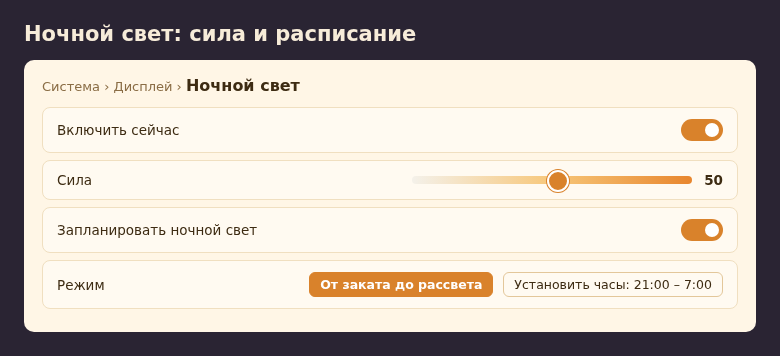
- Ползунок Сила задаёт, насколько тёплым станет экран. Начните с 40–50.
- Расписание: От заката до рассвета (нужна геолокация) или свои часы, например с 21:00 до 7:00.
- Переключатель серый — установите драйвер видеокарты.
Как включить ночной свет
Из быстрых настроек
- Нажмите на значки сети, громкости и батареи в правом нижнем углу или Win + A.
- Нажмите на плитку Ночной свет. Экран сразу станет теплее.
Если плитки нет, нажмите на значок карандаша внизу панели → Добавить → Ночной свет.
Через параметры
- Откройте Параметры → Система → Дисплей.
- В блоке Яркость и цвет включите переключатель Ночной свет.
- Нажмите на саму надпись Ночной свет, чтобы открыть его настройки.
Сила эффекта
На странице настроек ночного света есть ползунок Сила. Чем правее, тем желтее и теплее экран. Изменения видны сразу, даже если ночной свет сейчас выключен: Windows временно показывает результат, пока вы двигаете ползунок.
- 20–40 — лёгкий тёплый оттенок, цвета почти не искажаются;
- 40–60 — заметно теплее, комфортно для чтения вечером;
- 70–100 — сильный жёлто-оранжевый оттенок, белое выглядит кремовым.
Работать с фото и видео при сильном ночном свете неудобно: цвета искажаются. Для такой работы выключайте его плиткой в быстрых настройках.
Расписание
- В настройках ночного света включите Запланировать ночной свет.
- Выберите вариант:
- От заката до рассвета — Windows сама берёт время по вашему местоположению и меняет его по сезонам.
- Установить часы — задайте время включения и выключения вручную.
Для варианта «От заката до рассвета» должна быть включена геолокация: Параметры → Конфиденциальность и защита → Расположение. Если вы не хотите её включать, задайте часы вручную: например, включение в 20:00 зимой или в 22:00 летом.
Ночной свет включается не резко, а плавно в течение нескольких минут. Если вы вручную выключили его вечером, по расписанию он снова включится только на следующий день.
Если вы часто работаете допоздна с фото или видео, удобнее расписание по часам: например, с 23:00, когда цветная работа уже закончена. А на время отдельного проекта ночной свет можно выключить плиткой — расписание при этом сохранится.
Если переключатель серый
Ночной свет не работает без полноценного драйвера видеокарты.
- Нажмите Win + X → Диспетчер устройств.
- Раскройте Видеоадаптеры.
- Если там написано Базовый видеоадаптер (Майкрософт), драйвер не установлен. Скачайте его с сайта производителя видеокарты или ноутбука, либо проверьте Центр обновления Windows → Дополнительные параметры → Необязательные обновления.
Ещё причины:
- Удалённый рабочий стол. При подключении к компьютеру удалённо ночной свет недоступен.
- Мониторы через USB-док. Некоторые док-станции и адаптеры USB-видео не поддерживают эту функцию.
- Сбой настройки. Перезагрузите компьютер. Если не помогло, выключите и снова включите ночной свет в параметрах.
Другие способы сделать экран мягче вечером
- Тёмная тема. Параметры → Персонализация → Цвета → Выберите режим → Тёмный. Меньше белого фона в окнах и меню.
- Яркость. Вечером понижайте яркость под освещение комнаты. Слишком яркий экран в темноте утомляет сильнее любого оттенка.
- Свет в комнате. Работать за экраном в полной темноте неудобно: зрачку приходится постоянно перестраиваться. Включите настольную лампу или верхний свет.
- Настройки монитора. У многих мониторов в меню есть режим «Чтение» или «Защита глаз» со схожим эффектом.
Ночной свет на Mac и телефоне
Похожие функции есть и на других устройствах, и их удобно настроить на одно и то же время:
- Mac: Системные настройки → Дисплеи → Night Shift. Есть расписание и ползунок цветовой температуры.
- iPhone: Настройки → Экран и яркость → Night Shift.
- Android: Настройки → Экран, пункт «Ночной режим», «Комфорт для глаз» или «Защита зрения» — название зависит от производителя.
Если вечером вы переходите с ноутбука на телефон, одинаковое расписание избавит от резкого перехода от тёплого экрана к холодному.
Достаточно один раз включить ночной свет с расписанием и силой около 50, и дальше компьютер будет переключаться сам.
Частые вопросы
Ночной свет влияет на скриншоты?
Нет. Эффект накладывается только на изображение на экране, скриншоты и записи сохраняются с обычными цветами.
Почему ночной свет работает только на одном мониторе?
Второй монитор, скорее всего, подключён через адаптер или док-станцию без поддержки функции. Подключите его напрямую к видеокарте.
Можно ли сделать экран ещё теплее, чем на 100?
Средствами Windows — нет. Дополнительно можно включить режим тёплых цветов в меню самого монитора.
Ночной свет и тёмная тема — одно и то же?
Нет. Тёмная тема меняет цвета окон на тёмные, а ночной свет меняет оттенок всего изображения. Их можно включать вместе.
© kak2.ru


Оставить комментарий