
Как увеличить шрифт на iPhone

Мелкий текст на iPhone утомляет даже людей с хорошим зрением, а родителям и бабушкам часто просто не даёт пользоваться телефоном: в сообщениях приходится щуриться, подписи под значками не прочитать, кнопки в приложениях кажутся крошечными. В iOS есть несколько способов это исправить — от простого ползунка до увеличения всего интерфейса.
Разберём их по порядку: как сделать текст крупнее во всей системе, как увеличить шрифт только в одном приложении, как сделать буквы жирнее и что делать с сайтами в Safari.
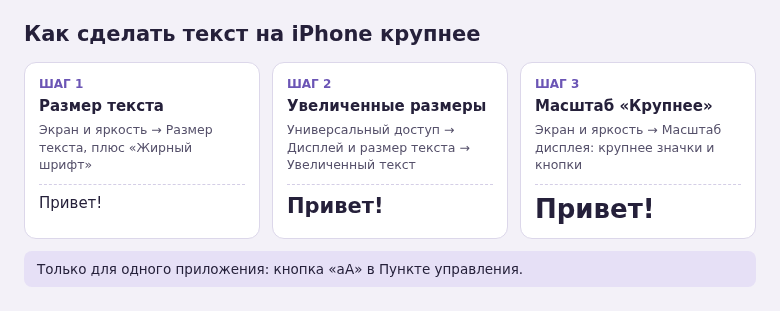
- Основной ползунок: Настройки → Экран и яркость → Размер текста.
- Ещё крупнее: Универсальный доступ → Дисплей и размер текста → Увеличенный текст, включите «Увеличенные размеры».
- Значки и кнопки укрупняет Экран и яркость → Масштаб дисплея → «Крупнее».
- Для одного приложения добавьте кнопку «Размер текста» в Пункт управления.
- Сайты в Safari увеличиваются кнопкой «аА» слева от адресной строки.
Способ 1. Ползунок размера текста
- Откройте Настройки → Экран и яркость.
- Нажмите Размер текста.
- Перетащите ползунок вправо. Образец текста вверху экрана сразу показывает результат.
Размер изменится в Сообщениях, Почте, Заметках, Настройках, Контактах и других приложениях, которые поддерживают динамический шрифт. Это все системные приложения и большинство популярных: мессенджеры, банки, магазины. В играх и некоторых старых приложениях текст останется прежним.
На том же экране «Экран и яркость» есть переключатель Жирный шрифт. Он делает буквы толще во всей системе, включая подписи под значками, — часто это помогает читать лучше, чем просто увеличение.
Способ 2. Увеличенные размеры
Если максимума обычного ползунка мало, включите расширенную шкалу.
- Откройте Настройки → Универсальный доступ.
- Выберите Дисплей и размер текста → Увеличенный текст.
- Включите Увеличенные размеры.
- Ползунок внизу станет длиннее — двигайте его вправо до комфортного размера.
На самых крупных значениях текст в некоторых приложениях начинает переноситься и обрезаться, а в списках помещается всего несколько строк. Подберите размер, при котором читается без напряжения, но интерфейс ещё не разваливается.
Способ 3. Масштаб дисплея
Предыдущие способы увеличивают только текст. Чтобы стали крупнее значки, кнопки, клавиатура и вообще всё на экране, переключите масштаб.
- Откройте Настройки → Экран и яркость.
- Нажмите Масштаб дисплея (в некоторых версиях — «Вид»).
- Выберите «Крупнее» (или «Увеличенный текст») и нажмите «Готово».
- Подтвердите выбор: iPhone ненадолго перезапустит интерфейс.
На экране поместится меньше значков, зато нажимать по ним станет легче. Этот вариант особенно хорош для пожилых пользователей и на маленьких iPhone вроде SE. Пункт есть не на всех моделях.

Способ 4. Крупный текст только в одном приложении
Иногда хочется увеличить шрифт в читалке или мессенджере, не меняя всю систему. Для этого есть кнопка в Пункте управления.
- Откройте Пункт управления (свайп вниз от правого верхнего угла).
- Нажмите «+» в левом верхнем углу или зажмите пустое место, затем «Добавить элемент управления». В старых версиях iOS: Настройки → Пункт управления → «Размер текста».
- Добавьте элемент «Размер текста» (значок «аА»).
- Откройте нужное приложение, вызовите Пункт управления и нажмите «аА».
- Внизу выберите «Только [название приложения]» и подвиньте ползунок.
Размер сохранится только для этого приложения, остальные не изменятся.
Сайты в Safari
Веб-страницы не всегда подчиняются системному размеру шрифта. Для них в Safari есть свой масштаб.
- Нажмите значок «аА» (или значок меню) в адресной строке.
- Нажимайте большую «А», чтобы увеличить страницу: 115%, 125%, 150% и дальше.
- Масштаб запоминается для каждого сайта отдельно.
- Чтобы задать масштаб для всех сайтов, откройте Настройки → Приложения → Safari → Масштаб страницы.
Для длинных статей удобен режим чтения: «аА» → «Показать в Режиме чтения». В нём можно выбрать и размер, и шрифт, и цвет фона.
Если всё равно мелко
- Лупа. Приложение «Лупа» превращает камеру в увеличительное стекло — удобно для ценников и инструкций.
- Увеличение экрана. Универсальный доступ → Увеличение: двойное касание тремя пальцами увеличивает любую часть экрана.
- Контраст. Универсальный доступ → Дисплей и размер текста → «Увеличение контраста» делает текст и кнопки чётче.
Начните с ползунка «Размер текста» и жирного шрифта — для большинства этого хватает. Если нужно больше, добавьте увеличенные размеры или масштаб «Крупнее».
Частые вопросы
Почему в некоторых приложениях шрифт не увеличился?
Приложение не поддерживает динамический шрифт. Попробуйте масштаб дисплея «Крупнее» или увеличение экрана.
Можно ли сменить сам шрифт на iPhone?
Системный шрифт поменять нельзя. Можно установить шрифты для отдельных приложений, например для документов, но интерфейс останется прежним.
Увеличится ли шрифт на экране блокировки?
Уведомления станут крупнее. Шрифт часов настраивается отдельно: зажмите экран блокировки → «Настроить» → нажмите на часы.
Как вернуть стандартный размер?
Поставьте ползунок «Размер текста» в середину, выключите «Увеличенные размеры» и выберите масштаб «По умолчанию».
© kak2.ru
Оставить комментарий