
Как выключить и перезагрузить iPhone без кнопки

Боковая кнопка iPhone западает, нажимается через раз или не работает совсем после падения. Или кнопка исправна, но вы просто не помните, какую комбинацию зажимать на вашей модели. В обоих случаях выключить и перезагрузить iPhone можно без кнопок — через настройки, Пункт управления, Siri или виртуальную кнопку AssistiveTouch.
Ниже — все рабочие способы, а также как включить телефон обратно, если кнопка не нажимается.
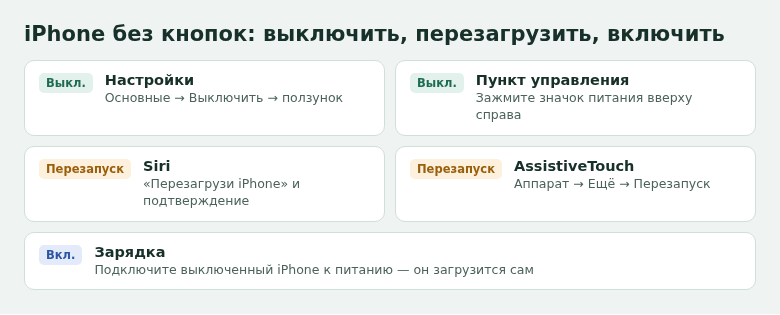
- Выключить: Настройки → Основные → Выключить (в самом низу списка) и сдвинуть ползунок.
- В новых версиях iOS значок выключения есть в правом верхнем углу Пункта управления.
- Перезагрузить: попросите Siri «Перезагрузи iPhone» или используйте меню AssistiveTouch → Аппарат → Ещё → Перезапуск.
- Включить без кнопки: подключите iPhone к зарядке — он запустится сам.
- Принудительная перезагрузка без кнопок невозможна.
Способ 1. Через настройки
Работает на любом iPhone с актуальной iOS.
- Откройте Настройки → Основные.
- Прокрутите в самый низ списка.
- Нажмите Выключить.
- Появится ползунок «Выключите» — сдвиньте его вправо.
Через 10–20 секунд экран погаснет. Это полноценное выключение, такое же, как кнопками.
Способ 2. Через Пункт управления
В iOS 18 и новее в Пункте управления появилась кнопка питания.
- Смахните вниз от правого верхнего угла экрана.
- Найдите значок питания (кружок с вертикальной чертой) в правом верхнем углу.
- Зажмите его — появится тот же ползунок выключения, что и при нажатии кнопок.
Способ 3. Голосом через Siri
Siri умеет перезагружать iPhone, а в свежих версиях iOS и выключать его.
- Скажите «Привет, Siri, перезагрузи iPhone» или «Siri, перезапусти телефон».
- Siri попросит подтверждение — нажмите «Перезагрузить» или скажите «Да».
- Для выключения попросите: «Siri, выключи iPhone». Siri откроет ползунок или выключит телефон после подтверждения.
Если Siri отключена или не реагирует на голос, включите её в Настройки → Apple Intelligence и Siri (или «Siri и Поиск») → «Слушать». Без боковой кнопки вызывать Siri можно только голосом.
Способ 4. Виртуальная кнопка AssistiveTouch
AssistiveTouch — полупрозрачная кнопка на экране, которая заменяет физические кнопки. Если боковая кнопка сломана, это самый удобный вариант на каждый день: через неё можно не только перезагружать, но и блокировать экран, менять громкость, делать скриншоты.
- Откройте Настройки → Универсальный доступ → Касание → AssistiveTouch.
- Включите переключатель. На экране появится серая круглая кнопка, её можно перетащить к любому краю.
- Нажмите на неё и выберите Аппарат.
- Для блокировки экрана нажмите Заблокировать экран.
- Для перезагрузки нажмите Ещё → Перезапуск и подтвердите.
Удержание пункта «Заблокировать экран» вызывает ползунок выключения — так можно выключить iPhone прямо из меню AssistiveTouch.
Как включить iPhone без кнопки
Выключить без кнопки легко, а включать обычно нужно именно боковой кнопкой. Выход есть:
- Подключите iPhone к зарядке — кабелем или на беспроводную зарядку.
- Через несколько секунд на экране появится логотип, и телефон загрузится.
Это работает всегда: выключенный iPhone при подключении питания запускается сам. Если батарея полностью разряжена, сначала появится значок зарядки, а через несколько минут телефон включится.
Как жить с неработающей кнопкой до ремонта
Без боковой кнопки iPhone остаётся полностью рабочим, если заранее настроить пару вещей.
- Автоблокировка. Настройки → Экран и яркость → Автоблокировка: поставьте 30 секунд или 1 минуту, чтобы экран гас сам и не тратил заряд.
- Разблокировка. На iPhone с Face ID экран просыпается от касания: в Настройки → Универсальный доступ → Касание должен быть включён пункт «Касание для выхода из сна».
- Siri. Вызов зажатием боковой кнопки не сработает, поэтому включите активацию голосом: Настройки → Apple Intelligence и Siri (или «Siri и Поиск») → «Слушать».
- Скриншоты. Делайте их через AssistiveTouch → «Снимок экрана» или касанием задней панели.
Чего без кнопок сделать нельзя
- Принудительная перезагрузка. Если iPhone завис и не реагирует на касания, помогает только комбинация кнопок: на iPhone 8 и новее — быстро нажать и отпустить громкость вверх, затем громкость вниз, затем зажать боковую кнопку до логотипа. Без рабочих кнопок остаётся ждать, пока батарея разрядится, и потом поставить телефон на зарядку.
- Режим восстановления и DFU тоже вызываются только кнопками.
- Экстренный вызов зажатием кнопок не сработает — звоните 112 через приложение «Телефон».
Если боковая кнопка сломалась, включите AssistiveTouch сразу и оставьте его на экране — так телефон останется полностью управляемым, пока вы не отдадите его в ремонт.
Частые вопросы
Чем отличается перезапуск от выключения и включения?
По сути ничем: в обоих случаях система полностью перезагружается. Перезапуск просто делает это одной командой.
Можно ли выключить iPhone, если экран не работает?
Только голосом через Siri или кнопками. Если не работают ни экран, ни кнопки, дождитесь разрядки или обратитесь в сервис.
Почему в меню AssistiveTouch нет пункта «Перезапуск»?
Проверьте раздел «Аппарат → Ещё». Можно также настроить меню: Настройки → Универсальный доступ → Касание → AssistiveTouch → Меню верхнего уровня и добавить «Перезапуск» на первый экран.
Будет ли iPhone включаться от зарядки, если кнопка исправна?
Да, это стандартное поведение любого iPhone.
© kak2.ru



Оставить комментарий