
Как очистить очередь печати, если принтер завис
Отправили документ на печать, а принтер молчит. В окне очереди висит задание со статусом «Ошибка» или «Удаление», и за ним выстраиваются все остальные. Отменить его обычным способом не получается: строка не исчезает даже после перезагрузки принтера.
Такое зависание почти всегда лечится очисткой очереди печати. Ниже три способа — от простого к надёжному, все работают в Windows 11 и Windows 10.
- Сначала попробуйте отменить задания в окне очереди: Принтеры и сканеры → ваш принтер → Открыть очередь печати.
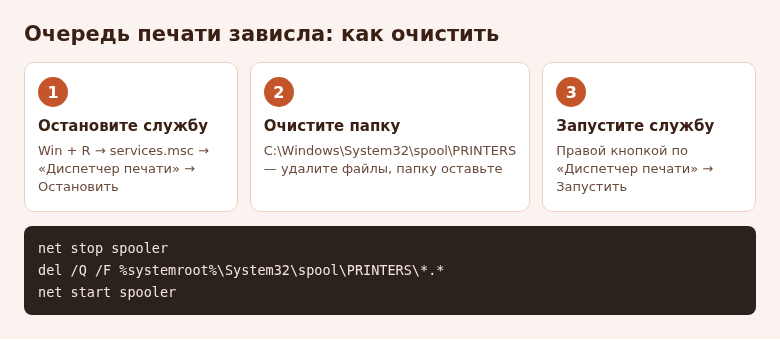
- Если задание не удаляется, остановите службу Диспетчер печати, очистите папку C:\Windows\System32\spool\PRINTERS и запустите службу снова.
- То же самое делается тремя командами в командной строке от имени администратора.
- Удаляйте только содержимое папки PRINTERS, а не саму папку.
Способ 1. Отменить задания в очереди
- Откройте Пуск → Параметры → Bluetooth и устройства → Принтеры и сканеры.
- Нажмите на зависший принтер, затем на Открыть очередь печати.
- В открывшемся окне нажмите на три точки справа от задания и выберите Отменить. Чтобы убрать всё сразу, нажмите три точки вверху окна → Отменить все.
- Подождите 10–20 секунд. Если строки пропали, отправьте документ снова.
Иногда задание переходит в статус «Удаление» и остаётся так навсегда. Это значит, что служба печати не может отпустить файл. Тогда переходите к следующему способу.
Способ 2. Перезапустить службу и очистить папку
Все задания на печать Windows хранит в виде временных файлов в системной папке. Служба Диспетчер печати (Print Spooler) держит их открытыми, поэтому сначала её нужно остановить.
- Нажмите Win + R, введите services.msc и нажмите Enter.
- Найдите в списке Диспетчер печати. Нажмите на него правой кнопкой → Остановить.
- Откройте Проводник и вставьте в адресную строку путь C:\Windows\System32\spool\PRINTERS. Windows попросит права администратора — нажмите Продолжить.
- Выделите все файлы в папке (Ctrl + A) и удалите их. Сама папка PRINTERS должна остаться.
- Вернитесь в окно служб, нажмите правой кнопкой на Диспетчер печати → Запустить.
Очередь будет пустой. Задания, которые в ней были, пропадут, поэтому нужные документы отправьте на печать заново.
Способ 3. Командная строка
Тот же результат за полминуты, если не хочется ходить по окнам.
- Нажмите Пуск, наберите cmd, нажмите правой кнопкой на Командная строка → Запуск от имени администратора.
- Введите по очереди, нажимая Enter после каждой строки:
net stop spoolerdel /Q /F %systemroot%\System32\spool\PRINTERS\*.*net start spooler
Первая команда останавливает службу, вторая без вопросов удаляет файлы заданий, третья запускает службу снова. Если в ответ на первую команду появится «Отказано в доступе», окно запущено без прав администратора.
Эти три строки можно сохранить в текстовый файл с расширением .bat и запускать от имени администратора, когда очередь снова зависнет.
Почему очередь зависает
- Принтер отключился во время печати. Кончилась бумага, кто-то выдернул кабель или принтер ушёл в сон, а задание осталось наполовину переданным.
- Слишком тяжёлый документ. PDF на сотни страниц с картинками или огромная фотография. Попробуйте печатать частями.
- Сбой драйвера. Особенно часто после обновления Windows. Поможет переустановка драйвера с сайта производителя.
- Несколько копий принтера в системе. Задание ушло на «Копию 1», которая уже не подключена. Удалите лишние принтеры в списке.
Если очередь пустая, а печати всё равно нет
Значит, дело не в очереди. Проверьте:
- статус принтера в Принтерах и сканерах — не стоит ли «Не в сети» или «Приостановлено»;
- не включён ли режим Работать автономно: он находится в меню Принтер в окне очереди;
- выбран ли нужный принтер в окне печати программы;
- горят ли на принтере индикаторы ошибки: замятие бумаги, пустой картридж, открыта крышка.
Как не допустить зависаний
- Не отправляйте документ повторно. Если печать не началась сразу, откройте очередь и посмотрите статус. Пять одинаковых заданий подряд только усугубят ситуацию.
- Держите принтер включённым до конца печати. Не выключайте его кнопкой, пока задание не исчезло из очереди.
- Печатайте большие PDF частями. Укажите диапазон страниц, например 1–50, затем 51–100.
- Обновляйте драйвер. Раз в год загляните на сайт производителя принтера: свежий драйвер исправляет ошибки, из-за которых очередь застревает.
- Уберите дубли. В списке Принтеры и сканеры должен остаться один экземпляр каждого принтера.
Если очередь зависает регулярно, удалите принтер из системы, перезагрузите компьютер и установите свежий драйвер. В остальных случаях хватает трёх команд или очистки папки PRINTERS вручную.
Частые вопросы
Можно ли удалить саму папку PRINTERS?
Не нужно. Удаляйте только файлы внутри. Без папки служба печати может не запуститься или придётся создавать папку заново вручную.
Служба «Диспетчер печати» сама останавливается после запуска
Обычно мешает повреждённый драйвер одного из принтеров. Удалите лишние и давно неиспользуемые принтеры из списка, затем переустановите драйвер основного.
Задание удалилось, но принтер выдаёт куски старого документа
Часть данных осталась в памяти самого принтера. Выключите его кнопкой, подождите 30 секунд и включите снова.
Нужны ли для этого права администратора?
Для отмены своих заданий — нет. Для остановки службы и очистки системной папки — да.
© kak2.ru


Оставить комментарий