
Как включить набор текста свайпом на телефоне и печатать быстрее

Набор свайпом — это когда вы не стучите по каждой букве, а ведёте пальцем по клавиатуре от буквы к букве, не отрывая его от экрана. Клавиатура сама угадывает слово по траектории. Способ особенно выручает, когда телефон в одной руке: в транспорте, с сумкой или чашкой кофе.
Функция встроена почти во все популярные клавиатуры, но у части пользователей она выключена или они о ней просто не знают. Рассказываем, где её включить на Android и iPhone и как научиться печатать так без ошибок.
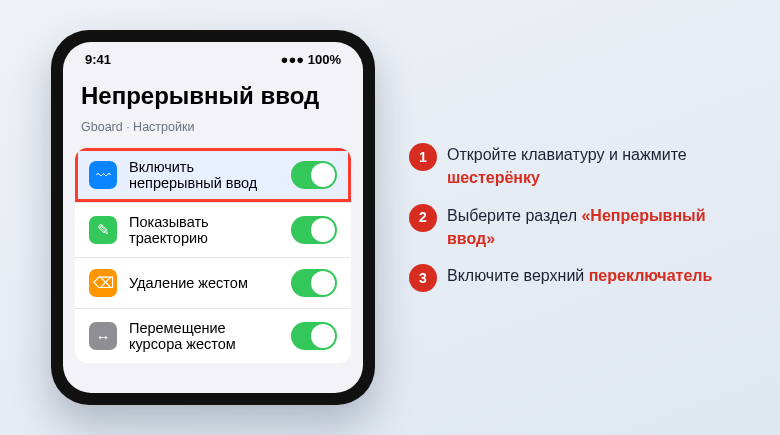
- Gboard: настройки клавиатуры → «Непрерывный ввод» → включить.
- iPhone: «Настройки» → «Основные» → «Клавиатура» → «Провести для набора».
- Клавиатура Samsung и Яндекс Клавиатура тоже умеют это — переключатель лежит в их настройках.
- Ведите палец по буквам слова, не отрывая; пробел между словами ставится сам.
- Свайп быстрее всего на обычных словах; пароли, адреса и редкие фамилии удобнее набирать нажатиями.
Как это работает и насколько это быстрее
Клавиатура не ждёт от вас ювелирной точности. Она сравнивает нарисованную линию со словарём и подставляет самое вероятное слово, а над клавишами показывает два-три запасных варианта. Пробел после слова ставится автоматически, заглавная буква в начале предложения — тоже.
Чуда ждать не стоит: в любительских замерах свайп и обычный набор на хорошей клавиатуре дают примерно одинаковое время на простом тексте. Выигрыш появляется там, где нужно много заглавных букв и знаков препинания — клавиатура расставляет часть из них сама, — и когда печатаете одной рукой. А вот на клавиатурах со слабым словарём свайп, наоборот, даёт больше ошибок. Поэтому попробуйте неделю и решите сами.
Как включить свайп в Gboard (Android)
Gboard — клавиатура Google, она стоит по умолчанию на Pixel, большинстве Xiaomi, Realme, Honor и многих других телефонах.
- Откройте любое поле ввода, чтобы появилась клавиатура.
- Нажмите на значок шестерёнки над клавишами. Если его нет — удерживайте клавишу с запятой слева от пробела и выберите шестерёнку.
- Перейдите в раздел «Непрерывный ввод».
- Включите переключатель «Включить непрерывный ввод».
- По желанию включите «Показывать траекторию» — на экране будет видна линия за пальцем, с ней проще учиться.
В том же разделе есть ещё две полезные опции: удаление слова жестом (провести влево от клавиши стирания) и перемещение курсора движением по пробелу.
Клавиатура Samsung
- Откройте «Настройки» → «Общие настройки» → «Настройки клавиатуры Samsung».
- Найдите пункт «Провести, коснуться и отклик» → «Управление проведением по клавиатуре».
- Выберите вариант «Непрерывный ввод» (в некоторых версиях One UI — «Провести для ввода»).
Там же есть альтернатива — «Управление курсором»: в этом режиме движение по клавишам двигает курсор, а не набирает слово. Одновременно работает только один из двух вариантов.
Яндекс Клавиатура
В Яндекс Клавиатуре ввод свайпом обычно включён сразу. Проверить можно так: удерживайте кнопку со смайликом или запятой, откройте настройки и найдите пункт про ввод свайпом (непрерывный ввод). Плюс этой клавиатуры — хороший русский словарь, поэтому разговорные слова и сокращения она угадывает увереннее.
Как включить свайп на iPhone
- Откройте «Настройки» → «Основные» → «Клавиатура».
- Включите переключатель «Провести для набора».
- Оставьте включённым «Удаление слова, набранного проведением» — тогда одно нажатие на клавишу стирания убирает всё ошибочное слово целиком.
Если переключателя нет, значит, для выбранной раскладки функция недоступна в вашей версии iOS. В этом случае обновите систему или поставьте из App Store стороннюю клавиатуру — Gboard или Яндекс Клавиатуру — и включите её в «Настройки» → «Основные» → «Клавиатура» → «Клавиатуры».
Как печатать свайпом: пять приёмов
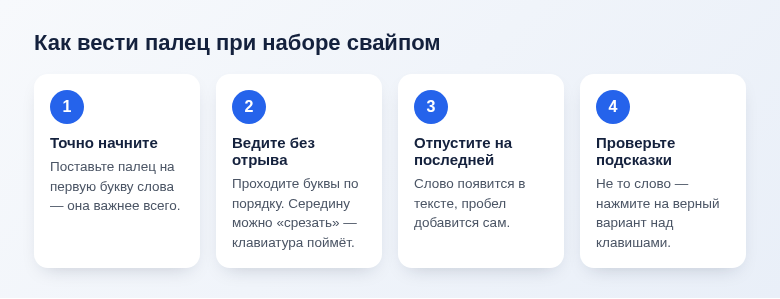
- Начинайте точно, заканчивайте точно. Важнее всего первая и последняя буква. Середину можно проходить небрежно.
- Двойные буквы. В словах вроде «длинный» или «программа» не нужно задерживаться: просто пройдите через букву один раз, клавиатура удвоит её сама. Если не срабатывает — сделайте на букве маленькую петельку.
- Не ставьте пробелы. Оторвали палец — слово закончено, пробел добавится перед следующим словом.
- Ошиблись — не стирайте по букве. Нажмите на правильный вариант в строке подсказок или один раз на клавишу стирания, чтобы убрать слово целиком.
- Учите клавиатуру. Имена, названия улиц и рабочие термины наберите один раз по буквам и нажмите на слово в подсказках — оно попадёт в личный словарь и дальше будет распознаваться свайпом.
Когда свайп лучше не использовать
Пароли, логины, адреса почты, промокоды и номера — всё, чего нет в словаре, — набирайте обычными нажатиями: клавиатура будет упорно «исправлять» их на знакомые слова. В полях для паролей свайп, как правило, отключается автоматически. Перед отправкой важного сообщения перечитайте текст: свайп ошибается редко, зато подставляет настоящие слова, и опечатка выглядит как осмысленная фраза.
Если свайп не работает
- Проверьте, что переключатель включён именно в той клавиатуре, которая сейчас активна: на телефоне их может быть несколько.
- Убедитесь, что для русского языка скачан словарь: в Gboard это раздел «Языки».
- Отключите режим «Управление курсором» на Samsung — он конфликтует со свайпом.
- Обновите приложение клавиатуры в магазине приложений.
Заодно можно убрать лишние звуки при печати — как это сделать, рассказано в статье как отключить звук и вибрацию клавиатуры.
Частые вопросы
Можно ли набирать свайпом и обычными нажатиями вперемешку?
Можно, режим переключать не нужно. Клавиатура сама понимает, вели вы пальцем или нажали на клавишу, поэтому редкое слово легко вставить нажатиями посреди фразы.
Как отключить набор свайпом, если он мешает?
Выключите тот же переключатель в настройках клавиатуры, через который включали функцию. Обычное нажатие на клавиши после этого работает как раньше.
Безопасно ли ставить стороннюю клавиатуру ради свайпа?
Клавиатура видит то, что вы печатаете, поэтому ставьте её только из официального магазина приложений и от известного разработчика. На iPhone она может запросить «Полный доступ»: без него часть функций не работает, зато приложение получает меньше данных.
© kak2.ru


Оставить комментарий