
Как сделать панель управления умным домом из старого телефона
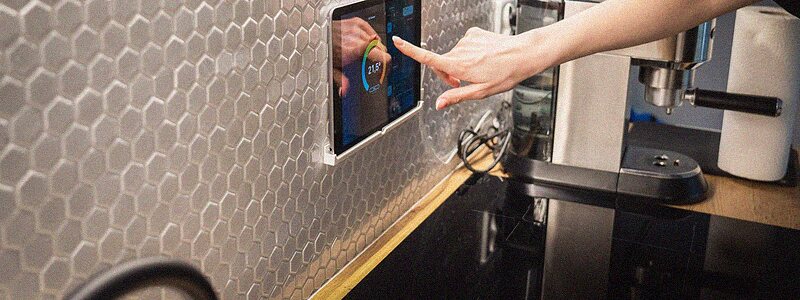
Старый смартфон, который лежит в ящике, — почти готовая настенная панель для умного дома. У него уже есть яркий сенсорный экран, Wi-Fi, динамик и датчики, а стоит он вам ноль рублей. Закрепите его у входа или на кухне — и свет, розетки, климат и сценарии будут включаться одним касанием, без поиска телефона по квартире и без голосовых команд.
Разберём, какой телефон подойдёт, как подготовить его к круглосуточной работе и как сделать так, чтобы аккумулятор при этом не пострадал.
- Подойдёт почти любой Android-смартфон с рабочим экраном и Wi-Fi, на который ставится приложение вашего умного дома.
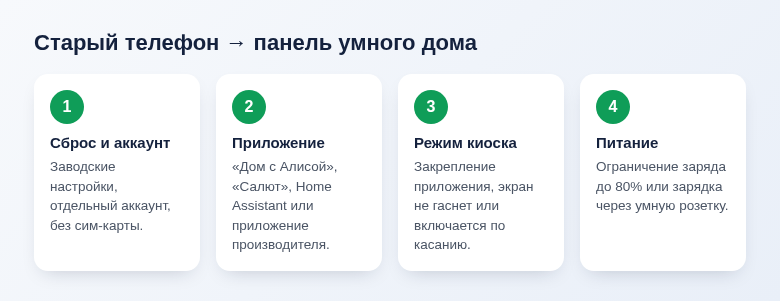
- Сбросьте телефон, заведите на нём отдельный аккаунт и установите только приложение умного дома («Дом с Алисой», «Салют», Home Assistant и т. п.).
- Закрепите приложение на экране и настройте, чтобы дисплей не гас или включался по касанию.
- Не держите телефон на зарядке на 100% круглосуточно: включите ограничение заряда или питайте через умную розетку по расписанию.
- Вздувшийся или сильно греющийся аккумулятор — повод отказаться от затеи.
Какой телефон подойдёт
Требования скромные: экран без «мёртвых» зон, исправный Wi-Fi и версия Android, на которую ещё ставится нужное приложение — её минимальное значение указано на странице приложения в магазине. Флагман пятилетней давности справится лучше дешёвого нового планшета: у него больше оперативной памяти, поэтому панель не перезагружается каждый раз, когда вы к ней подходите, и экран обычно качественнее.
Удобны модели с AMOLED-экраном: чёрный цвет на них — это выключенные пиксели, так что тёмная панель в спальне почти не светится ночью. Маленькая диагональ не помеха — наоборот, она заставляет вынести на экран только самое нужное для конкретной комнаты.
Важно: осмотрите корпус. Если задняя крышка выгнулась, экран приподнимается или телефон заметно греется на зарядке, аккумулятор вздулся. Такой аппарат нельзя оставлять постоянно включённым в сеть — сдайте его в утилизацию.
Шаг 1. Подготовьте телефон
- Сохраните с него всё нужное и выполните сброс до заводских настроек.
- При первой настройке войдите в отдельный аккаунт, а не в основной: панель будет висеть на виду, и гостям ни к чему доступ к вашей почте и фото.
- Не вставляйте сим-карту — нужен только Wi-Fi.
- Установите обновления системы, которые ещё доступны.
- Отключите лишние уведомления и удалите ненужные приложения, чтобы ничего не всплывало поверх панели.
Шаг 2. Установите приложение умного дома
Выбор зависит от того, какой экосистемой вы пользуетесь:
- Умный дом Яндекса — приложение «Дом с Алисой». В него можно добавить на главный экран избранные устройства и сценарии. Если у вас пока только колонка, начните с инструкции как настроить умную колонку с Алисой.
- Умный дом Sber — приложение «Салют».
- Home Assistant — для тех, у кого дома свой сервер. Официальное приложение-компаньон открывает ваши панели на весь экран и заодно передаёт серверу показания датчиков телефона: приближения, освещённости, уровня заряда. Это пригодится на следующих шагах.
- Приложения производителей (Xiaomi, Tuya и другие) — если всё оборудование одной марки.
Чтобы на панели можно было нажимать кнопки, но нельзя было удалить устройство или изменить сценарий, в Яндексе и Home Assistant добавьте аккаунт панели в свой дом как участника с ограниченными правами.
Шаг 3. Сделайте из телефона «киоск»
Цель — чтобы на экране всегда было одно приложение, а случайное нажатие не уводило в настройки.
- Закрепление приложения. «Настройки» → «Безопасность» (или «Безопасность и конфиденциальность» → «Дополнительные настройки») → «Закрепление приложений». Включите функцию, откройте список недавних приложений, нажмите на значок приложения и выберите «Закрепить». Выйти можно только специальным жестом.
- Экран не гаснет. В параметрах разработчика есть пункт «Не выключать экран» — дисплей остаётся включённым, пока телефон заряжается. Как открыть этот раздел, описано в статье как включить режим разработчика на Android.
- Экономный вариант. Вместо вечно включённого экрана поставьте максимальный тайм-аут и включение по двойному касанию или поднятию. Либо используйте заставку («Настройки» → «Экран» → «Заставка») с часами.
- Яркость. Оставьте автояркость: ночью панель не будет слепить.
Пользователи Home Assistant могут пойти дальше и настроить автоматизацию по датчику приближения: экран включается, когда кто-то подошёл, и гаснет в пустой комнате.
Шаг 4. Питание и аккумулятор
Самое слабое место такой панели — батарея. Литиевый аккумулятор, который месяцами держат на 100% и в тепле, быстро изнашивается и может вздуться. Что с этим делать:
- Ограничение заряда. На многих телефонах есть встроенная функция: у Samsung — «Защита аккумулятора», у Pixel и других — ограничение зарядки до 80%. Ищите в разделе «Батарея».
- Умная розетка. Если ограничения нет, включите зарядное устройство через умную розетку и создайте сценарий: включать зарядку пару раз в сутки на час-полтора. С Home Assistant можно точнее — включать при 30% и выключать при 70–80%, ориентируясь на датчик заряда телефона.
- Хороший блок питания. Используйте исправный адаптер и целый кабель, не прячьте телефон в закрытую нишу и не вешайте над плитой или батареей отопления.
- Регулярный осмотр. Раз в месяц снимайте панель и проверяйте, не греется ли она и не деформировался ли корпус.
Шаг 5. Закрепите на стене
Проще всего — настенный держатель для смартфона на клейкой основе или магнитное крепление. Кабель аккуратно прячется в кабель-канал. Удачные места: у входной двери (сценарий «Ухожу из дома»), на кухне, у кровати. Избегайте прямого солнца — на нём телефон перегревается.
Частые вопросы
Подойдёт ли старый iPhone?
Да, если на него ставится приложение вашей экосистемы. Одно приложение на экране закрепляет функция «Гид-доступ» («Настройки» → «Универсальный доступ»), а автоблокировку можно отключить в разделе «Экран и яркость».
Можно ли вынуть аккумулятор и питать телефон напрямую?
На современных телефонах с несъёмной батареей это требует разборки и пайки. Без опыта не стоит: безопаснее ограничить заряд программно или через умную розетку.
Сколько электричества потребляет такая панель?
Смартфон на зарядке берёт считаные ватты — на счёте за свет это практически незаметно.
© kak2.ru

Оставить комментарий