
Как сделать аварийную флешку для восстановления компьютера

Компьютеры ломаются в самый неподходящий момент: вечером перед сдачей отчёта Windows показывает синий экран и уходит в бесконечную перезагрузку. Второго компьютера под рукой нет, скачать средство восстановления не на чем, а на диске — единственная копия нужных файлов.
Аварийная флешка решает эту проблему заранее. Это накопитель, с которого компьютер загружается в обход своего диска: можно починить систему, проверить железо, вытащить документы. Собрать её — дело получаса, и лучше сделать это, пока всё работает.
- Нужна флешка от 16–32 ГБ и исправный компьютер.
- Установите на флешку бесплатную программу Ventoy — после этого ISO-образы просто копируются на неё как обычные файлы.
- Минимальный набор: установочный образ Windows 11, «живой» Linux для спасения файлов, антивирусный диск, проверка памяти.
- Проверьте флешку: загрузитесь с неё через меню загрузки (обычно
F12,F8илиEscпри включении). - Вместе с флешкой храните ключ восстановления BitLocker, если диск зашифрован.
Что такое аварийная флешка и чем она поможет
Обычная флешка хранит файлы. Загрузочная — содержит небольшую самостоятельную систему, которая запускается прямо с неё и работает в оперативной памяти. Диск компьютера при этом не используется, поэтому неважно, что на нём случилось.
С такой флешкой можно:
- запустить восстановление Windows, откатить неудачное обновление, починить загрузчик;
- скопировать документы и фото на внешний диск, даже если система не стартует;
- проверить компьютер на вирусы «снаружи», когда заражённая система не даёт запустить антивирус;
- протестировать оперативную память и диск;
- переустановить Windows, если ничего не помогло.
Что понадобится
- Флешка на 16–32 ГБ, желательно USB 3.0 и от известного производителя: с медленной безымянной флешки всё будет грузиться мучительно долго. Все данные с неё будут стёрты.
- Рабочий компьютер с интернетом — чтобы скачать образы.
- Полчаса-час времени, в основном на загрузку.
Шаг 1. Установите Ventoy на флешку
Раньше на одну флешку помещался один образ, и для каждого инструмента нужен был свой накопитель. Бесплатная программа Ventoy превращает флешку в «меню»: вы копируете на неё сколько угодно ISO-файлов, а при загрузке выбираете нужный из списка.
- Скачайте Ventoy с официального сайта
ventoy.net(раздел Download, архив для Windows) и распакуйте. - Вставьте флешку, запустите
Ventoy2Disk.exe. - В поле «Устройство» проверьте, что выбрана именно флешка, — сверяйте по объёму. Ошибка здесь сотрёт не тот диск.
- Нажмите «Установить» и дважды подтвердите удаление данных.
Через минуту в Проводнике появится пустой накопитель с именем Ventoy. Подробности и вариант для Mac и Linux — в нашей инструкции как сделать загрузочную флешку с Ventoy.
Шаг 2. Скопируйте на флешку нужные образы
Просто перетащите скачанные ISO-файлы на накопитель Ventoy. Для порядка можно разложить их по папкам — программа найдёт образы сама.
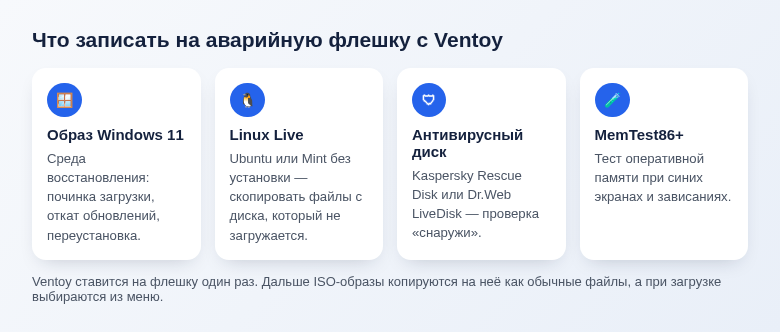
Установочный образ Windows 11
Главный инструмент. Загрузившись с него, на первом экране выберите язык, а затем вместо «Установить» нажмите «Восстановление системы» (в новых версиях установщика — пункт «Восстановить мой компьютер»). Откроется среда восстановления: «Восстановление при загрузке», «Удалить обновления», «Восстановление системы» по контрольной точке, командная строка. И, конечно, с этого же образа Windows можно переустановить. Берите образ только с сайта Microsoft.
«Живой» Linux
Ubuntu или Linux Mint запускаются с флешки без установки и дают полноценный рабочий стол с файловым менеджером и браузером. Это самый простой способ спасти файлы: откройте диск компьютера, подключите внешний накопитель и скопируйте всё важное. Заодно станет понятно, жив ли диск вообще. Учтите: если диск зашифрован BitLocker, из Linux его так просто не открыть.
Антивирусный загрузочный диск
Kaspersky Rescue Disk и Dr.Web LiveDisk — бесплатные образы от разработчиков антивирусов. Они проверяют диск, пока Windows не запущена, поэтому вредоносная программа не может спрятаться или помешать.
Проверка памяти
MemTest86+ — крошечный образ для теста оперативной памяти. Случайные синие экраны и зависания нередко вызваны именно сбойной планкой. Тест идёт долго; для уверенности оставьте его на несколько часов.
По желанию
- Rescuezilla или Clonezilla — снять полный образ диска или перенести систему на новый накопитель.
- GParted Live — работа с разделами диска.
- Папка с драйверами для вашего ноутбука — прежде всего сетевой карты и Wi-Fi: после переустановки без них не выйти в интернет.
- Текстовый файл с моделью материнской платы или ноутбука и клавишей входа в меню загрузки.
Шаг 3. Проверьте, что флешка загружается
Не откладывайте проверку до аварии.
- Вставьте флешку и перезагрузите компьютер.
- Сразу после включения нажимайте клавишу меню загрузки. Чаще всего это
F12(Lenovo, Dell, Acer),F9илиEsc(HP),F8илиEsc(ASUS),F11(MSI). Точную клавишу подскажет инструкция к устройству. - Выберите флешку в списке — пункт обычно начинается с «UEFI:».
- Должно появиться меню Ventoy со списком образов. Запустите любой и убедитесь, что он стартует.
Если меню загрузки не открывается, зайдите в настройки BIOS/UEFI — как это сделать, читайте в статье как войти в BIOS или UEFI.
Про Secure Boot. При первом запуске Ventoy на компьютере с включённой безопасной загрузкой появится синий экран с предложением зарегистрировать ключ (Enroll Key). Это штатная процедура: выберите Enroll Key From Disk и укажите файл ключа с флешки по подсказкам на экране — делается один раз для каждого компьютера. Отдельные образы с Secure Boot всё равно могут не запускаться; тогда безопасную загрузку временно отключают в UEFI и включают обратно после работы.
Альтернатива: штатный «Диск восстановления» Windows
Если не хочется возиться с образами, в Windows есть своё средство.
- Нажмите
Win+R, введитеrecoverydriveи нажмитеEnter. - Оставьте галочку «Выполнить резервное копирование системных файлов на диск восстановления» — тогда с флешки можно будет и переустановить систему.
- Выберите флешку (нужно от 16 ГБ, всё на ней сотрётся) и нажмите «Создать». Процесс может занять около часа.
Такая флешка умеет только восстанавливать и переустанавливать Windows — спасти файлы или проверить память с неё нельзя. Зато она точно совместима с вашим компьютером.
Чего флешка не заменит
- Резервную копию. Если диск умер физически, файлы с него не достанет никакая флешка. Важное должно лежать ещё где-то: на внешнем диске или в облаке.
- Ключ BitLocker. На многих ноутбуках с Windows 11 шифрование включено по умолчанию. Ключ восстановления хранится в учётной записи Microsoft — заранее запишите его или распечатайте и держите отдельно от ноутбука.
Частые вопросы
Можно ли хранить на этой флешке обычные файлы?
Да, Ventoy этому не мешает: рядом с образами можно держать документы и драйверы. Но аварийную флешку лучше не носить на связке ключей — пусть лежит в ящике стола и не теряется.
Как часто её обновлять?
Раз в полгода-год: скачайте свежие образы Windows и антивирусного диска (старые антивирусные базы мало полезны) и замените файлы. Сам Ventoy обновляется той же программой, кнопкой «Обновить», без стирания образов.
Флешка загрузилась на одном компьютере, а на другом нет
Проверьте на проблемном компьютере режим загрузки (UEFI или Legacy), состояние Secure Boot и попробуйте другой USB-порт — лучше на задней панели системного блока, напрямую на материнской плате.
© kak2.ru



Оставить комментарий