
Почему онлайн-кинотеатр показывает низкое качество видео в браузере

Подписка оплачена, интернет быстрый, монитор 4K — а фильм в браузере выглядит мутновато, и в настройках плеера нет ничего выше 1080p, а то и 720p. При этом на телевизоре тот же сервис показывает безупречную картинку.
Дело чаще всего не в поломке и не в жадности провайдера. Онлайн-кинотеатры намеренно ограничивают качество в браузерах из-за требований защиты от копирования, а ещё на картинку влияют тариф, скорость соединения и настройки самого плеера. Разберёмся, откуда берётся ограничение и как получить максимум.
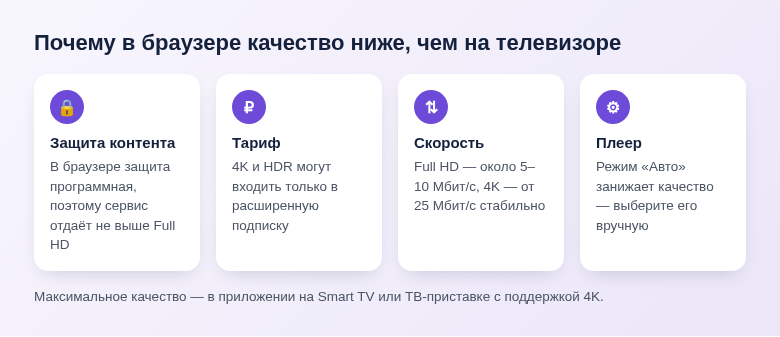
- В браузере на компьютере большинство онлайн-кинотеатров отдаёт видео не выше Full HD, а иногда только 720p — из-за более слабой защиты от копирования.
- 4K, HDR и объёмный звук обычно доступны в приложениях на Smart TV и ТВ-приставках.
- Проверьте тариф: высокое разрешение может входить только в расширенную подписку.
- При нестабильном интернете плеер сам снижает качество — выберите его вручную в настройках плеера.
- Попробуйте другой браузер, включите аппаратное ускорение и отключите VPN и расширения.
Главная причина: защита контента
Правообладатели разрешают показывать фильмы онлайн только с DRM — системой защиты от копирования. У неё есть уровни надёжности. Самый высокий — когда расшифровка видео происходит в защищённой области процессора или видеочипа, куда не могут заглянуть обычные программы. Так устроены телевизоры, ТВ-приставки и многие смартфоны.
В браузере на компьютере расшифровка чаще всего идёт программно. Такую защиту обойти проще, поэтому студии ставят условие: в подобной среде — только пониженное разрешение. Сервис выполняет его молча, без каких-либо сообщений: вы просто не видите в меню плеера пунктов выше определённого значения.
Самый известный пример — Netflix: в Chrome и Firefox он годами отдавал не выше 720p–1080p, а 4K на компьютере показывал только в Edge и собственном приложении для Windows, да и то при совместимом процессоре, мониторе и кабеле. У российских онлайн-кинотеатров картина похожая: 4K и HDR, как правило, заявлены для Smart TV и приставок, а в браузере потолок — Full HD. Точные условия у каждого сервиса свои и время от времени меняются, поэтому загляните в раздел помощи вашего кинотеатра — там обычно есть таблица «устройство — максимальное качество».
Другие причины, которые стоит проверить
Тариф
У части сервисов 4K входит только в расширенную подписку или в отдельную опцию. Откройте в профиле раздел с подпиской и посмотрите, что в неё включено. Кроме того, в 4K доступен не весь каталог: у старых фильмов и многих сериалов такой версии просто нет. На карточке фильма обычно есть значки 4K, HDR, 5.1.
Скорость и стабильность интернета
Плеер подстраивает качество под канал. Ориентиры такие: для Full HD нужно стабильно около 5–10 Мбит/с, для 4K — от 25 Мбит/с. Важна не цифра в договоре, а реальная скорость в момент просмотра на конкретном устройстве. Измерить её поможет инструкция как проверить скорость интернета. Если по Wi-Fi скорость заметно ниже, чем по кабелю, переставьте роутер или подключите компьютер проводом.
Автоматический выбор качества
По умолчанию в плеере стоит «Авто», и первые секунды видео почти всегда идёт в низком разрешении. Нажмите на шестерёнку в плеере и выберите максимальное значение вручную. Если после этого начались подвисания — каналу не хватает скорости.
Браузер
Разные браузеры используют разные системы защиты и по-разному работают с видеокодеками. Если в одном качество ограничено, попробуйте другой: в Windows — Edge или Яндекс Браузер, на Mac — Safari. Обновите браузер до последней версии: в устаревших сервис может намеренно снижать качество.
Аппаратное ускорение
Когда оно выключено, видео декодирует процессор, и на слабом компьютере картинка тормозит, а плеер сбрасывает разрешение. Проверьте: в Chrome и Яндекс Браузере — «Настройки» → «Система» → «Использовать аппаратное ускорение» (в разных версиях пункт называется чуть по-разному). После включения перезапустите браузер. Обновите драйвер видеокарты.
Монитор и кабель
Для защищённого видео высокого разрешения вся цепочка должна поддерживать протокол HDCP: видеокарта, кабель, монитор. Старый монитор, переходник с HDMI на VGA, дешёвый разветвитель или программа записи экрана могут привести к понижению качества или чёрному экрану. Для проверки отключите второй монитор и подключите основной напрямую.
VPN, прокси и расширения
Через VPN трафик идёт дальним путём, скорость падает, а сервис может ограничить качество или каталог. Блокировщики рекламы и расширения для «улучшения видео» иногда ломают плеер. Откройте кинотеатр в окне инкогнито без расширений и с выключенным VPN — если стало лучше, причина найдена.
Нагрузка на сервис
Вечером в выходные и во время громких премьер серверы перегружены, и качество падает у всех. Тут поможет только время.
Как получить максимальное качество
- Смотрите через приложение на телевизоре или приставке. Это самый надёжный способ: именно под них сервисы отдают 4K, HDR и многоканальный звук. Недорогая ТВ-приставка с поддержкой 4K решает проблему и для старого телевизора — как её подключить, рассказано в статье о подключении Смарт-ТВ приставки.
- Проверьте, нет ли у сервиса приложения для компьютера. Иногда в нём доступно более высокое качество, чем в браузере.
- Подключите устройство кабелем. Ethernet стабильнее Wi-Fi, особенно в доме с десятком соседских сетей.
- Используйте HDMI-порты и кабель нужного класса. Для 4K с HDR нужен кабель с маркировкой High Speed или Ultra High Speed, а на телевизоре — включённый расширенный режим HDMI для этого порта (название зависит от производителя).
- Сравнивайте честно. На экране ноутбука с разрешением 1920×1080 разницы между Full HD и 4K вы не увидите — выше разрешения матрицы не прыгнешь.
Частые вопросы
На телефоне качество тоже ограничено?
Приложения на смартфонах обычно используют аппаратную защиту и показывают HD и Full HD. Но на устройствах с разблокированным загрузчиком, неофициальной прошивкой или без сертификации уровень защиты понижается, и сервис отдаёт только стандартное качество.
Можно ли обойти ограничение расширением для браузера?
Не стоит. Расширения, обещающие «разблокировать 4K», нарушают правила сервисов, часто не работают и нередко собирают данные пользователя. Легальный путь — устройство, для которого высокое качество предусмотрено.
Картинка в 1080p всё равно «мыльная». Почему?
Разрешение — не единственный показатель. Важен битрейт: сколько данных приходится на секунду видео. В браузере он может быть ниже, чем в приложении на ТВ, поэтому тёмные сцены распадаются на квадратики даже при формальных 1080p.
© kak2.ru


Оставить комментарий