
Как запустить Windows 11 в безопасном режиме

После установки драйвера экран гаснет сразу за логотипом, новая программа роняет систему при каждом входе, антивирус не удаляет вредоносный файл, пока тот запущен. В таких случаях нужен безопасный режим: Windows загружается с минимальным набором драйверов и служб, и лишнее ей не мешает.
Ниже — четыре способа в него попасть. Какой подойдёт, зависит от того, открывается ли у вас рабочий стол и видите ли вы экран входа.
- Система работает: зажмите Shift и выберите Перезагрузка в меню питания.
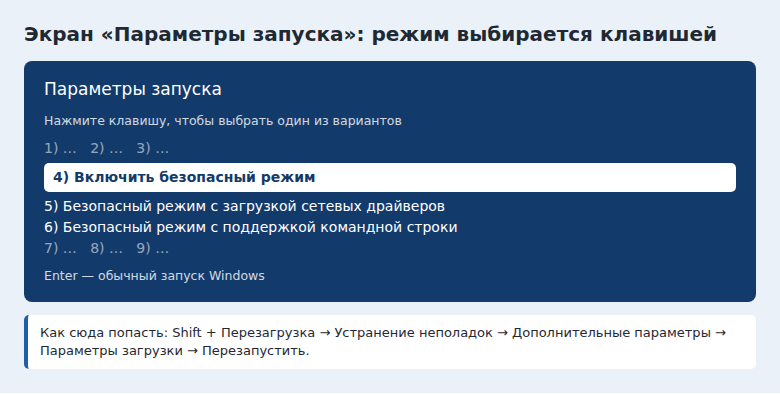
- Дальше путь один: Устранение неполадок → Дополнительные параметры → Параметры загрузки → Перезапустить.
- На экране выбора нажмите 4 для обычного безопасного режима, 5 для режима с сетью, 6 для режима с командной строкой.
- Windows не стартует: дважды прервите загрузку кнопкой питания, на третий раз откроется среда восстановления.
- Застряли в безопасном режиме: снимите флажок Безопасная загрузка в
msconfig.
Какой режим выбрать
На экране параметров запуска будет длинный список, но нужны три строки из него.
| Клавиша | Режим | Когда нужен |
|---|---|---|
| 4 или F4 | Включить безопасный режим | Удалить драйвер или программу, проверить, повторится ли сбой |
| 5 или F5 | Безопасный режим с загрузкой сетевых драйверов | Нужен интернет: скачать драйвер, запустить проверку на вирусы |
| 6 или F6 | Безопасный режим с поддержкой командной строки | Графическая оболочка не запускается или нужны только команды |
Начинайте с четвёртого варианта. Режим с сетью выбирайте, только если без интернета задачу не решить: сетевые драйверы и службы добавляют то, что в чистом режиме отключено.
Способ 1. Shift и перезагрузка
Самый быстрый вариант, когда рабочий стол открывается.
- Откройте меню Пуск и нажмите значок питания.
- Зажмите Shift и, не отпуская клавишу, выберите Перезагрузка.
- На синем экране выберите Устранение неполадок → Дополнительные параметры → Параметры загрузки и нажмите Перезапустить.
- После перезагрузки нажмите 4 или F4.
Этот же приём работает на экране входа в систему: значок питания находится в правом нижнем углу. Пароль вводить не придётся, поэтому способ выручает, когда зависание наступает сразу после входа.
Способ 2. Через приложение «Параметры»
Подойдёт, если клавиша Shift не срабатывает или удобнее идти через меню.
- Нажмите Win+I, чтобы открыть Параметры.
- Перейдите в Система → Восстановление.
- В строке Особые варианты загрузки нажмите Перезагрузить сейчас и подтвердите.
- Дальше всё так же: Устранение неполадок → Дополнительные параметры → Параметры загрузки → Перезапустить, затем клавиша 4.
В разных сборках Windows последний пункт может называться Параметры загрузки или Параметры запуска. Даже в справке Microsoft встречаются оба названия, так что ищите его среди плиток раздела дополнительных параметров.
Способ 3. Если Windows не загружается
Когда до входа в систему дело не доходит, вызовите среду восстановления принудительно. Windows сама открывает её после нескольких неудачных запусков.
- Включите компьютер и дождитесь начала загрузки.
- Удерживайте кнопку питания, пока компьютер не выключится.
- Повторите это ещё раз.
- Включите компьютер в третий раз и не трогайте его. Появится экран Автоматическое восстановление.
- Выберите Дополнительные параметры, затем Устранение неполадок → Дополнительные параметры → Параметры загрузки → Перезапустить.
Прибегайте к этому способу только тогда, когда обычный запуск не получается. Выключение кнопкой обрывает работу системы, а во время установки обновлений так делать тем более не стоит: сначала дайте процессу час-другой, если на экране идёт индикатор.
Способ 4. Через конфигурацию системы
Этот вариант заставит Windows загружаться в безопасном режиме при каждом запуске, пока вы не отмените настройку. Он удобен, когда нужно несколько перезагрузок подряд, например при удалении упорной программы.
- Нажмите Win+R, введите
msconfigи нажмите ОК. - Откройте вкладку Загрузка.
- В разделе Параметры загрузки отметьте Безопасная загрузка и нажмите ОК.
- Перезагрузите компьютер.
Закончив работу, снимите этот флажок. Иначе компьютер продолжит запускаться в безопасном режиме, и обычная перезагрузка ничего не изменит.
Что делать в безопасном режиме
Режим легко узнать: разрешение экрана низкое, на чёрном фоне по углам написано «Безопасный режим». Дальше всё зависит от причины сбоя.
- Сбой пропал. Базовые драйверы и службы в порядке, ищите причину в том, что добавляется при обычной загрузке: недавно установленный драйвер, программа, автозапуск.
- Виноват драйвер. Откатите или удалите его в Диспетчере устройств. Открыть его можно правым кликом по кнопке Пуск.
- Виновата программа. Удалите её через Параметры → Приложения → Установленные приложения.
- Проблема началась после обновления. Удалите его через Параметры → Центр обновления Windows → Журнал обновлений → Удалить обновления.
- Подозрение на вирус. Запустите проверку антивирусом, вредоносная программа в этом режиме чаще не активна.
Если сбой остаётся и здесь, причина может быть в оборудовании или в повреждённых файлах системы. Тогда в среде восстановления попробуйте пункт Восстановление при загрузке или Восстановление системы.
Как выйти из безопасного режима
Обычно достаточно перезагрузить компьютер через меню Пуск. Если система снова запускается в том же режиме, значит, в msconfig остался флажок: нажмите Win+R, введите msconfig, на вкладке Загрузка снимите Безопасная загрузка, нажмите ОК и перезагрузитесь.
Если компьютер работает, начните с первого способа, а при отказе загрузки сразу переходите к третьему. Флажок в msconfig включайте, только когда перезагрузок предстоит много.
Частые вопросы
Почему не работает клавиша F8?
Рассчитывать на неё не стоит. Надёжный путь в Windows 11 идёт через среду восстановления: Shift и перезагрузка или два прерванных запуска.
На экране параметров запуска не срабатывают цифры. Что делать?
Попробуйте клавиши F4, F5 и F6. На ноутбуках функциональные клавиши иногда работают только вместе с Fn. На беспроводной клавиатуре, если реакции нет, подключите проводную.
Можно ли в безопасном режиме выйти в интернет?
Только в варианте с загрузкой сетевых драйверов, это клавиша 5 или F5. В обычном безопасном режиме сеть отключена.
Удалятся ли мои файлы?
Нет. Безопасный режим сам по себе ничего не удаляет и не меняет: это другой способ запуска той же системы с теми же файлами.
© kak2.ru


Оставить комментарий