
Как заблокировать человека ВКонтакте и добавить в чёрный список

Навязчивые сообщения, грубые комментарии под фотографиями, бывший, который регулярно заглядывает на страницу, или незнакомец с рекламой в личке — во ВКонтакте от этого спасает чёрный список. Человек, которого вы заблокировали, не сможет писать вам, комментировать ваши записи и смотреть вашу страницу.
Рассказываем, как заблокировать пользователя с телефона и компьютера, что он при этом увидит и как убрать его из чёрного списка, если передумаете.
- Откройте страницу человека, нажмите ⋯ (или ⋮ в приложении) → Заблокировать.
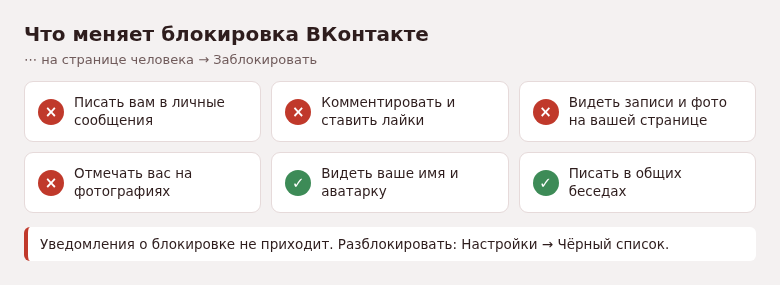
- Заблокированный не может писать вам, комментировать и видеть содержимое вашей страницы.
- Уведомления о блокировке ВКонтакте не отправляет, но человек поймёт это, открыв вашу страницу.
- Список заблокированных: Настройки → Чёрный список. Там же можно разблокировать.
- Если человек присылает угрозы или спам, кроме блокировки отправьте жалобу.
Как заблокировать с компьютера
- Откройте страницу пользователя на vk.com.
- Под аватаркой или рядом с кнопкой «Сообщение» нажмите на значок ⋯.
- Выберите Заблокировать.
- Подтвердите действие.
Если человек был у вас в друзьях, сначала можно убрать его из друзей: блокировка сама по себе тоже удаляет из списка друзей, но некоторые предпочитают сделать это отдельно.
Как заблокировать в приложении
- Откройте профиль человека в приложении ВКонтакте.
- Нажмите ⋮ или ⋯ в правом верхнем углу.
- Выберите Заблокировать и подтвердите.
Заблокировать можно и прямо из переписки: откройте чат, нажмите на имя собеседника вверху и найдите пункт блокировки в меню профиля.
Что увидит заблокированный человек
ВКонтакте не присылает сообщения «вас заблокировали». Но догадаться несложно:
- при попытке написать вам появится сообщение, что вы ограничили круг лиц, которые могут вам писать, или что отправка недоступна;
- вместо вашей страницы он увидит только имя, аватарку и надпись об ограничении доступа;
- оставить комментарий, поставить лайк или отметить вас на фото он не сможет;
- в общих беседах его сообщения по-прежнему будут видны всем участникам, включая вас.
Блокировка работает в одну сторону: вы сами можете зайти на страницу заблокированного человека, если она открыта.
Чем блокировка отличается от других мер
| Действие | Что происходит | Когда подходит |
|---|---|---|
| Удалить из друзей | Человек видит то, что открыто всем, и может писать, если это разрешено настройками | Общение прекратилось, но конфликта нет |
| Отключить уведомления чата | Сообщения приходят, но без звука и значков | Шумная беседа, из которой нельзя выйти |
| Ограничить круг тех, кто пишет вам | Писать смогут только друзья или никто | Много спама от незнакомцев |
| Заблокировать | Нет сообщений, комментариев и доступа к странице | Конкретный человек мешает или пугает |
Блокировка не мешает вам самим: вы можете в любой момент снять её, и человек снова получит доступ в пределах ваших настроек приватности.
Если незнакомцы пишут постоянно, удобнее закрыть личку для всех, кроме друзей: Настройки → Приватность, пункт о том, кто может писать мне личные сообщения.

Как заблокировать человека в беседе
Чёрный список не убирает человека из общих бесед. Если неприятный участник пишет в групповом чате, есть два варианта:
- Вы создатель или администратор беседы. Откройте список участников, нажмите на человека и выберите Исключить из беседы. Там же можно ограничить права, чтобы он не мог писать.
- Вы обычный участник. Попросите администратора беседы исключить его или выйдите из беседы сами. Отключить уведомления чата тоже помогает, если выходить нельзя.
Если человек из беседы пишет вам лично, его можно заблокировать обычным способом — из профиля. На его сообщения в общем чате это не повлияет, но личка закроется.
Как посмотреть и очистить чёрный список
- На компьютере нажмите на аватарку → Настройки. В приложении: профиль → ☰ → Настройки.
- Откройте раздел Чёрный список. В приложении он может находиться внутри раздела Приватность.
- Найдите человека и нажмите Удалить из списка или Разблокировать.
После разблокировки человек снова сможет писать вам и видеть страницу в рамках ваших настроек приватности. В друзья он автоматически не вернётся — заявку придётся отправлять заново.
Когда одной блокировки мало
- Угрозы, оскорбления, шантаж. Нажмите ⋯ → Пожаловаться на странице человека или на конкретное сообщение. Сделайте скриншоты переписки до блокировки: после неё часть сообщений может быть неудобно искать.
- Фейковая страница с вашими фото. Пожалуйтесь на неё, выбрав причину «Страница выдаёт себя за меня» или похожую.
- Человек создаёт новые аккаунты. Закройте профиль и ограничьте сообщения только друзьями. Тогда новые страницы не смогут ни писать, ни смотреть.
При серьёзных угрозах сохраните скриншоты с датами и обратитесь в полицию: блокировка защищает страницу, но не решает проблему целиком.
Частые вопросы
Останется ли наша переписка после блокировки?
Да, старая переписка сохранится у вас обоих. Если хотите удалить её, сделайте это отдельно в списке чатов.
Можно ли заблокировать человека, если он заблокировал меня?
Да, кнопка блокировки на его странице остаётся доступной.
Можно ли заблокировать сообщество?
Сообщество не блокируют, а скрывают: нажмите на ⋯ у записи в ленте и выберите скрытие источника. Если сообщество присылает сообщения, запретите ему писать вам в настройках переписки с ним.
© kak2.ru



Оставить комментарий