
Как выйти из ВКонтакте на всех устройствах
Вы зашли во ВКонтакте с компьютера в библиотеке и забыли выйти, отдали старый телефон родственнику или заметили в сообщениях то, чего не писали. В любом из этих случаев лучше закрыть все сеансы, кроме текущего. Тогда на чужих устройствах придётся вводить пароль заново, а если его там не знают, войти не получится.
Рассказываем, где во ВКонтакте найти список устройств, как выйти на всех сразу и что ещё проверить, если есть подозрение на взлом.
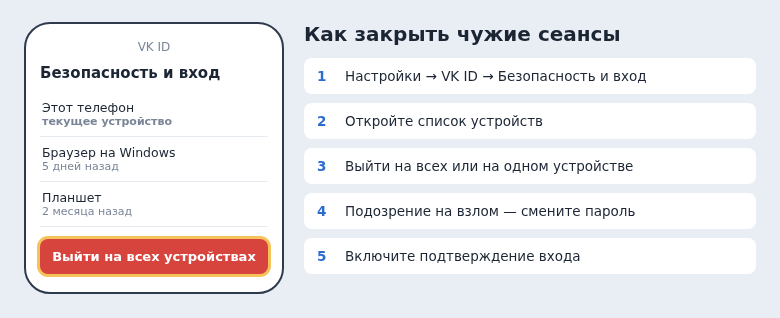
- Сеансы управляются в VK ID: Настройки → Безопасность и вход (или страница id.vk.com).
- В списке устройств видно, где и когда был открыт аккаунт. Можно выйти на одном устройстве или на всех сразу.
- После выхода на всех устройствах смените пароль, если подозреваете, что его кто-то знает.
- Включите подтверждение входа: без кода новое устройство не войдёт даже с паролем.
Где посмотреть, на каких устройствах открыт ВКонтакте
Вход во ВКонтакте управляется через единый аккаунт VK ID. Список устройств хранится там же.
На компьютере
- Откройте vk.com, нажмите на аватарку в правом верхнем углу → Настройки.
- Перейдите в раздел управления VK ID или откройте страницу id.vk.com напрямую.
- Выберите Безопасность и вход.
- Найдите блок с устройствами или активными сеансами.
В приложении
- Откройте профиль → ☰ → Настройки.
- Нажмите на блок VK ID вверху экрана.
- Перейдите в Безопасность и вход и откройте список устройств.
В списке указано название устройства или браузера, примерное место входа и время последней активности. Текущее устройство отмечено отдельно.
Как выйти на всех устройствах сразу
- В разделе с устройствами нажмите Выйти на всех устройствах (в некоторых версиях — Завершить все сеансы или «Выйти со всех устройств, кроме текущего»).
- Подтвердите действие. Иногда сервис просит ввести пароль или код.
Текущее устройство останется в аккаунте, а на всех остальных — телефонах, планшетах, браузерах на чужих компьютерах — ВКонтакте попросит войти заново.
Учтите, что выход затронет и сервисы, где вы входили через VK ID: Почту Mail, VK Музыку, VK Видео и сайты с кнопкой «Войти через VK». На своих устройствах придётся войти заново.
Как выйти на одном устройстве
Если чужое устройство одно, не обязательно выходить отовсюду. Нажмите на это устройство в списке и выберите Выйти или Завершить сеанс. Остальные устройства продолжат работать.
Если устройство рядом, можно выйти и на нём самом. На компьютере нажмите на аватарку → Выйти. В приложении: профиль → ☰ → Настройки → прокрутите вниз → Выйти.

Если подозреваете взлом
Признаки: друзья получают от вас сообщения с просьбой занять денег или проголосовать, на стене появились записи, которых вы не делали, пропали или прочитаны сообщения, пришли уведомления о входе с незнакомого устройства. Действуйте в таком порядке:
- Смените пароль в разделе Безопасность и вход. Новый пароль должен быть уникальным, не тем, что у вас где-то ещё.
- Выйдите на всех устройствах. Если вы меняли пароль, ВКонтакте может предложить сделать это сразу.
- Включите подтверждение входа — двухфакторную защиту. Без кода из СМС, приложения или резервного кода новое устройство не войдёт.
- Проверьте почту и телефон, привязанные к VK ID. Если там чужие данные, замените их на свои.
- Проверьте приложения и сайты, которым вы давали доступ через VK ID, и отключите лишние.
- Предупредите друзей, что сообщения от вашего имени за последние дни мог писать не вы.
Если войти в аккаунт уже не получается, воспользуйтесь восстановлением доступа на странице входа: кнопка Забыли пароль или Восстановить доступ.
Как включить подтверждение входа
Подтверждение входа — главная защита после того, как вы закрыли чужие сеансы. Даже если пароль снова утечёт, без второго шага войти не получится.
- Откройте VK ID → Безопасность и вход.
- Найдите пункт Подтверждение входа или Двухфакторная аутентификация.
- Включите его и выберите способ получения кодов: СМС, приложение-аутентификатор или уведомление в приложении ВКонтакте на уже авторизованном устройстве.
- Сохраните резервные коды, которые предложит сервис, и уберите их в надёжное место.
На своих устройствах можно отметить их как доверенные — тогда код не будет запрашиваться при каждом входе.
Как не попадать в такую ситуацию
- На чужих компьютерах открывайте ВКонтакте в режиме инкогнито — после закрытия окна сеанс закроется сам.
- Не сохраняйте пароль в браузере на общих устройствах.
- Перед продажей телефона выйдите из всех аккаунтов и сбросьте его до заводских настроек.
- Раз в несколько месяцев открывайте список устройств и удаляйте всё лишнее.
Достаточно пяти минут: откройте список устройств прямо сейчас и проверьте, не осталось ли там старого телефона или рабочего компьютера.
Частые вопросы
Узнает ли человек на другом устройстве, что его выкинуло из аккаунта?
Он увидит экран входа при следующем открытии ВКонтакте. Отдельного уведомления о том, кто и откуда завершил сеанс, нет.
Удалятся ли переписки после выхода?
Нет. Сообщения хранятся в аккаунте и появятся снова после входа на любом устройстве.
Почему после выхода я всё равно вижу в списке старое устройство?
Список иногда обновляется с задержкой. Подождите немного и обновите страницу. Если устройство осталось активным, завершите его сеанс отдельно и смените пароль.
© kak2.ru


Оставить комментарий