
Как восстановить удалённые фото на iPhone

Случайно удалили фотографию на iPhone — не паникуйте. Удалённые снимки и видео не исчезают сразу: iPhone на 30 дней переносит их в специальный альбом, откуда их можно вернуть в пару касаний. Если этот срок прошёл, шансы ещё есть — в iCloud, в резервной копии или в мессенджере, куда вы отправляли фото.
Разберём все способы по порядку: от самого простого до самого радикального, и расскажем, чего делать не стоит, чтобы не потерять фото окончательно.
- Откройте «Фото», прокрутите вниз до раздела «Утилиты» и выберите «Недавно удаленные».
- Подтвердите вход через Face ID или Touch ID, выберите снимки и нажмите «Восстановить».
- Фото хранятся там 30 дней, после этого удаляются навсегда.
- Если срок прошёл, проверьте альбомы «Скрытые» и «Восстановленные», iCloud.com, резервную копию и мессенджеры.
Способ 1. Альбом «Недавно удаленные»
Это первое, куда стоит заглянуть: сюда попадает всё, что вы удалили за последние 30 дней. В iOS 18 и новее (в том числе в iOS 26 и iOS 27):
- Откройте приложение «Фото».
- Прокрутите экран вниз до раздела «Утилиты».
- Нажмите «Недавно удаленные» и разблокируйте альбом с помощью Face ID, Touch ID или код-пароля.
- Нажмите на нужное фото, а затем — «Восстановить».
- Чтобы вернуть сразу несколько снимков, нажмите «Выбрать», отметьте фото, нажмите кнопку «Ещё» (три точки) и выберите «Восстановить». Подтвердите действие.
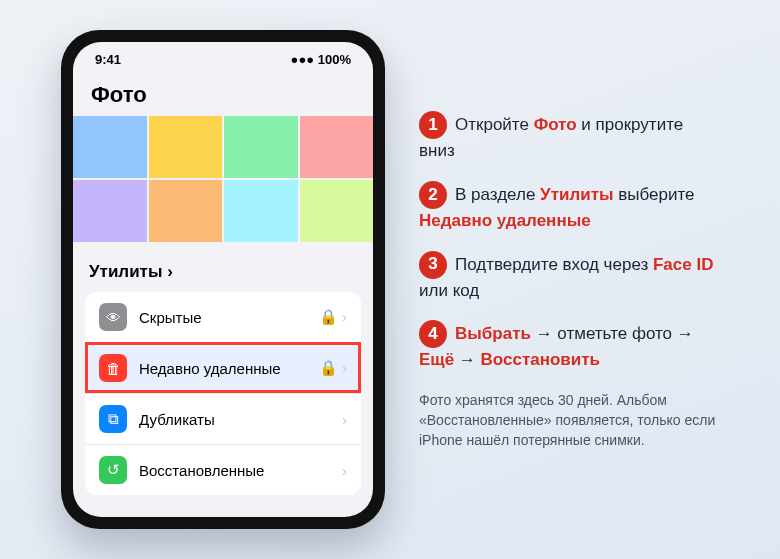
В iOS 17 и более старых версиях альбом находится на вкладке «Альбомы»: прокрутите её до самого низа, до раздела «Утилиты».
Восстановленные фото возвращаются в медиатеку на своё место по дате съёмки, а не в начало ленты. Если не видите снимок сразу, промотайте ленту к дню, когда он был сделан.
Под каждой миниатюрой в альбоме указано, сколько дней осталось до окончательного удаления. Когда срок выходит, снимок стирается навсегда. Кнопка «Удалить все» в этом альбоме тоже удаляет фото без возможности вернуть их обычным способом, поэтому будьте с ней осторожны.
Способ 2. Альбомы «Скрытые» и «Восстановленные»
Иногда фото вовсе не удалено, а просто пропало из ленты.
- «Скрытые». Если снимок случайно скрыли, он не отображается в общей медиатеке. Альбом находится в том же разделе «Утилиты» и тоже открывается по Face ID. Откройте фото, нажмите «Ещё» и выберите «Показать».
- «Восстановленные». Начиная с iOS 18, iPhone умеет находить на устройстве потерянные или повреждённые снимки, которые не попали в медиатеку. Если такие найдутся, в «Утилитах» появится альбом «Восстановленные» — из него фото можно вернуть в медиатеку. Если альбома нет, значит, iPhone ничего не нашёл.
Способ 3. iCloud.com
Если включены «Фото iCloud», то же самое можно сделать с компьютера: войдите на icloud.com под своим Apple ID, откройте «Фото» и выберите «Недавно удаленные» в боковом меню. Отметьте снимки и нажмите «Восстановить». Правило 30 дней действует и здесь.
Учтите, что «Фото iCloud» синхронизируют удаление: если снимок удалили на iPhone, он удаляется и в iCloud, и на всех ваших устройствах. Поэтому «найти его в облаке» после 30 дней не выйдет — он стёрт везде.

Способ 4. Резервная копия
Если фото удалено больше 30 дней назад, остаётся резервная копия, сделанная до удаления. Но у этого способа есть два серьёзных ограничения:
- Восстановление из копии заменяет всё содержимое iPhone. Всё, что появилось после даты копии — новые фото, сообщения, заметки, — пропадёт, если заранее не сохранить это отдельно.
- Если были включены «Фото iCloud», фотографий в резервной копии iCloud нет — они хранятся в медиатеке iCloud, а не в копии. Тогда этот способ не поможет.
Если вы делали резервные копии на компьютер (через Finder на Mac или через iTunes / приложение «Устройства Apple» на Windows) и «Фото iCloud» были выключены, подключите iPhone к компьютеру и выберите «Восстановить из копии», указав копию нужной даты. Для восстановления из iCloud придётся стереть iPhone («Настройки» → «Основные» → «Перенос или сброс iPhone» → «Стереть контент и настройки») и при настройке выбрать «Восстановить из копии iCloud».
Прежде чем стирать телефон, перенесите куда-нибудь новые фото и важные данные, иначе вы восстановите одно, но потеряете другое.
Способ 5. Мессенджеры, почта и облака
Прежде чем браться за резервные копии, подумайте, куда фото могло «утечь»:
- в чаты Telegram, WhatsApp, MAX, VK — пролистайте переписку с теми, кому вы его отправляли, или попросите переслать обратно;
- в облачные хранилища — Яндекс Диск, Облако Mail, Google Фото: у них часто включена автозагрузка снимков с камеры, а у некоторых есть собственная корзина;
- на компьютер, если вы когда-то импортировали фото;
- в общую медиатеку iCloud или общий альбом с семьёй — там может остаться копия.
Чего не стоит делать
Не скачивайте программы, которые обещают «восстановить любые фото с iPhone за минуту». На iPhone данные зашифрованы, и после окончательного удаления сторонние программы без резервной копии почти никогда ничего не находят. В лучшем случае они просто достают снимки из той же резервной копии, в худшем — просят деньги и доступ к Apple ID.
Чтобы в следующий раз не волноваться, включите «Фото iCloud» или автозагрузку в другое облако. А если фото занимают слишком много места, почитайте, как освободить память на iPhone, не удаляя фото.
Частые вопросы
Сколько хранятся удалённые фото на iPhone?
30 дней в альбоме «Недавно удаленные». После этого они удаляются окончательно и вернуть их можно только из резервной копии или других мест, где сохранилась копия.
Почему альбом «Недавно удаленные» пуст?
Либо прошло больше 30 дней, либо альбом очистили вручную кнопкой «Удалить все», либо фото удалили на другом устройстве с тем же Apple ID и уже очистили там. Проверьте также альбом «Скрытые» — возможно, снимок не удалён, а скрыт.
Можно ли восстановить фото, удалённые из «Недавно удаленных»?
Только из резервной копии, сделанной до удаления, и только если фото в неё попали. Альбом «Восстановленные» в iOS 18 и новее иногда находит потерянные снимки, но рассчитывать на это не стоит.
© kak2.ru



Оставить комментарий