
Как включить непечатаемые символы в Word и зачем они нужны
Текст в Word «прыгает» на новую страницу без причины, строка растянута на всю ширину с огромными пробелами, а таблица никак не встаёт на место. Почти всегда виноваты символы, которых не видно: лишние пробелы, табуляции, разрывы.
Word умеет их показывать. Включаются непечатаемые знаки одной кнопкой, на печать не выходят и на сам документ никак не влияют — зато сразу понятно, как он устроен. Расскажем, как включить режим, что означает каждый значок и какие проблемы с его помощью решаются.
- Нажмите кнопку ¶ на вкладке «Главная» в группе «Абзац» или сочетание
Ctrl+Shift+8(на Mac —⌘+8). - Точка между словами — пробел, ¶ — конец абзаца, стрелка → — табуляция, изогнутая стрелка ↵ — разрыв строки, кружок ° — неразрывный пробел.
- Значки видны только на экране и не печатаются.
- Выключается режим той же кнопкой.
- Показывать только отдельные знаки можно в «Файл» → «Параметры» → «Отображение».
Как включить и выключить
- Кнопкой. Вкладка «Главная» → группа «Абзац» → кнопка ¶ («Отобразить все знаки»).
- Клавишами.
Ctrl+Shift+8— цифра в верхнем ряду, не на цифровом блоке. В справке сочетание иногда записывают какCtrl+*. В Word для Mac —⌘+8. - В веб-версии и на телефоне. В Word в браузере кнопка ¶ тоже есть на вкладке «Главная». В мобильном приложении ищите её в меню «Главная» → раздел с параметрами абзаца (пункт «Знаки абзаца»); набор значков там скромнее.
Повторное нажатие всё скрывает. Режим — настройка программы, а не документа: у человека, которому вы отправите файл, значки появятся, только если он включит их у себя.
Что означают значки
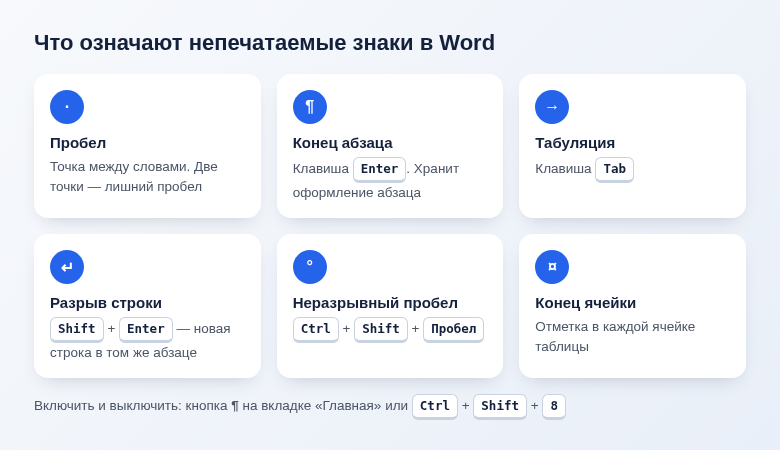
- Точка посередине строки (·) — обычный пробел. Две точки подряд — два пробела.
- ¶ — конец абзаца, след от клавиши
Enter. В этом знаке Word хранит оформление абзаца: выравнивание, отступы, интервалы. - Стрелка вправо (→) — табуляция, клавиша
Tab. - Изогнутая стрелка (↵) — принудительный разрыв строки,
Shift+Enter. Текст переходит на новую строку, но абзац остаётся тем же. - Маленький кружок (°) — неразрывный пробел,
Ctrl+Shift+Пробел. Слова по обе стороны не разъедутся по разным строкам. - Пунктир с надписью «Разрыв страницы» — принудительный переход на новую страницу,
Ctrl+Enter. - Двойной пунктир «Разрыв раздела» — граница раздела, у которого могут быть свои поля, ориентация и колонтитулы.
- Значок ¬ — мягкий перенос,
Ctrl+-: место, где слово можно перенести при необходимости. - Кружок с лучиками (¤) — конец ячейки или строки в таблице.
- Якорь — показывает, к какому абзацу привязана картинка или надпись.
- Пунктирное подчёркивание — скрытый текст.
- Чёрный квадратик на полях слева — у абзаца включён параметр «Не отрывать от следующего», «Не разрывать абзац» или «С новой страницы». Так помечаются, например, все заголовки.
Какие проблемы это помогает решить
Огромные пробелы между словами
При выравнивании по ширине последняя строка растягивается, если в конце стоит не ¶, а ↵ — разрыв строки. Такое часто приходит с текстом, скопированным из интернета или PDF. Замените ↵ на обычный Enter. Сразу все: Ctrl+H, в поле «Найти» введите ^l (строчная латинская L), в «Заменить на» — ^p.
Текст выровнен пробелами
Цепочка точек перед словом означает, что отступ сделан пробелами. При смене шрифта или принтера такая вёрстка «поедет». Удалите пробелы и задайте отступ первой строки линейкой или в окне «Абзац». Двойные пробелы убираются заменой: найти два пробела, заменить на один, повторить, пока Word не сообщит о нуле замен.
Заголовок ушёл на новую страницу или появилась пустая страница
Включите знаки и посмотрите, что стоит перед «прыжком»: череда пустых ¶, разрыв страницы или разрыв раздела. Лишнее удаляется клавишей Delete. Если вы настраивали разную ориентацию листов, разрывы разделов трогать нужно осторожно — о них подробнее в статье о том, как сделать одну страницу альбомной.
Не удаляется пустая страница после таблицы
После таблицы Word всегда ставит знак ¶, удалить который нельзя. Если таблица заканчивается у самого края листа, этот знак уходит на новую страницу. Выделите его и задайте размер шрифта 1 пункт или сделайте скрытым — страница исчезнет.
Оформление «слетает» при копировании
Раз формат абзаца хранится в знаке ¶, то, выделяя текст вместе с ним, вы переносите и оформление. Нужен только текст — не захватывайте последний ¶.
Фамилия оторвалась от инициалов
Между «А. С.» и «Пушкин», числом и единицей измерения, знаком № и номером ставят неразрывный пробел. С включёнными знаками видно, где он уже стоит (°), а где обычный (·).
Как показывать только часть знаков
Если полная картина мешает читать, можно оставить на экране постоянно только некоторые символы — например, табуляции и скрытый текст.
- Откройте «Файл» → «Параметры» → «Отображение» (в некоторых версиях раздел называется «Экран»).
- В блоке «Всегда показывать эти знаки форматирования на экране» отметьте нужные: знаки табуляции, пробелы, знаки абзацев, скрытый текст, мягкие переносы, привязка объектов.
- Нажмите «ОК».
Отмеченные знаки будут видны всегда, а кнопка ¶ по-прежнему включает и выключает все остальные. Отсюда же частая жалоба «значки не выключаются»: значит, в этом окне стоят галочки — снимите их.
Частые вопросы
Знаки напечатаются на бумаге?
Нет. Они существуют только на экране и не попадают ни на печать, ни в PDF. Исключение — скрытый текст: он печатается, только если это отдельно разрешено в параметрах печати.
Нужно ли работать с ними постоянно?
Дело привычки. Многие редакторы и верстальщики не выключают их вообще. Если значки отвлекают, включайте на время правки — когда что-то «не слушается».
Сочетание клавиш не работает. Что делать?
Убедитесь, что нажимаете восьмёрку в верхнем ряду клавиатуры. Если сочетание перехватывает другая программа, пользуйтесь кнопкой ¶ на ленте.
© kak2.ru



Оставить комментарий