
Как сделать одну страницу альбомной в Word
В отчёте или дипломе часто нужна одна широкая страница — под большую таблицу, схему или график, — а весь остальной документ должен остаться книжным. Если просто нажать «Ориентация» → «Альбомная», Word развернёт сразу все листы. Для этого нужную страницу отделяют разрывами разделов.
Ниже два способа: быстрый через окно «Параметры страницы», где Word сам расставит разрывы, и ручной — когда нужно полностью контролировать, где начинается и заканчивается альбомный лист.
- Ориентация в Word задаётся для раздела, а не для страницы, поэтому нужную страницу надо выделить в отдельный раздел.
- Быстро: выделите содержимое страницы → «Макет» → значок-стрелка в углу группы «Параметры страницы» → «Альбомная» → «Применить: к выделенному тексту» → «ОК».
- Вручную: поставьте разрывы «Макет» → «Разрывы» → «Следующая страница» до и после листа, затем внутри него выберите «Ориентация» → «Альбомная».
- Нумерация страниц при этом сохраняется.
Почему не работает простое «Ориентация → Альбомная»
В Word поля, размер бумаги и ориентация относятся к разделу. В обычном документе раздел всего один, поэтому кнопка на ленте разворачивает все страницы разом. Чтобы повернуть одну страницу, её нужно сделать отдельным разделом — с разрывом перед ней и после неё. Звучит сложно, но Word умеет сделать это сам.
Инструкция подходит для Word из Microsoft 365, Word 2021, 2019 и 2016. В старых версиях вкладка «Макет» называлась «Разметка страницы», остальное совпадает.
Способ 1. Через «Параметры страницы» (быстрый)
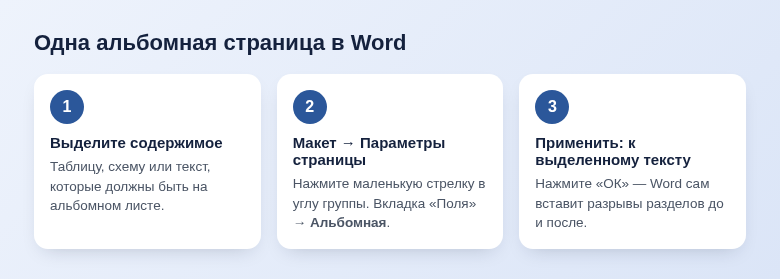
- Выделите всё, что должно оказаться на альбомной странице: таблицу, рисунок, текст. Если таблица только будет, вставьте пока пустую строку или заголовок и выделите их.
- Откройте вкладку «Макет».
- В правом нижнем углу группы «Параметры страницы» нажмите на маленькую стрелку (она открывает одноимённое окно). То же окно открывается двойным щелчком по линейке.
- На вкладке «Поля» в блоке «Ориентация» выберите «Альбомная».
- Внизу, в списке «Применить», выберите «к выделенному тексту».
- Нажмите «ОК».
Word сам вставит разрыв раздела перед выделенным фрагментом и после него, и только эти страницы станут альбомными. Если фрагмент не поместился на одну страницу, альбомными будут все страницы, которые он занял.
Если выделить нечего, поставьте курсор в начало нужной страницы и в том же списке выберите «до конца документа». Тогда альбомной станет текущая страница и все следующие; чтобы вернуть книжную ориентацию дальше, перейдите на следующую страницу и повторите действие с «Книжная» → «до конца документа».
Способ 2. Вручную через разрывы разделов
Этот путь удобнее, если документ уже свёрстан и нужно точно указать границы альбомного листа.
- Поставьте курсор в самый конец страницы, которая идёт перед будущей альбомной.
- На вкладке «Макет» нажмите «Разрывы» → в группе «Разрывы разделов» выберите «Следующая страница».
- Поставьте курсор в конец содержимого, которое должно быть на альбомном листе, и снова вставьте «Разрывы» → «Следующая страница».
- Щёлкните в любом месте между этими двумя разрывами.
- Нажмите «Макет» → «Ориентация» → «Альбомная». Развернётся только текущий раздел.
Чтобы видеть, где стоят разрывы, включите отображение непечатаемых символов: кнопка «¶» на вкладке «Главная» или Ctrl + Shift + 8. Разрыв выглядит как пунктирная строка с надписью «Разрыв раздела (со следующей страницы)».
Что проверить после поворота
Колонтитулы и нумерация
Новые разделы по умолчанию наследуют колонтитулы предыдущих, а нумерация страниц продолжается, поэтому обычно ничего делать не нужно. Если же в колонтитуле альбомного листа нужен другой текст, дважды щёлкните по колонтитулу и на вкладке «Колонтитулы» отожмите кнопку «Как в предыдущем», а затем поправьте содержимое.
Учтите, что на альбомной странице колонтитул остаётся у верхнего края листа в его новом положении. Если по требованиям оформления номер должен стоять так же, как на книжных страницах (например, сбоку), это настраивается отдельно — текстовым полем с повёрнутым текстом.
Поля
При повороте Word меняет поля местами: верхнее становится левым и так далее. Для ГОСТ-оформления проверьте их на вкладке «Поля» того же окна «Параметры страницы» — изменения применятся только к текущему разделу.
Лишняя пустая страница
Если после альбомного листа появилась пустая страница, скорее всего, разрыв раздела стоит в отдельном пустом абзаце. Включите «¶», найдите лишний абзац перед разрывом и удалите его — только не сам разрыв.
Как вернуть странице книжную ориентацию
Поставьте курсор на альбомную страницу и выберите «Макет» → «Ориентация» → «Книжная». Чтобы совсем убрать отдельный раздел, включите «¶», выделите разрыв раздела и нажмите Delete. Помните: при удалении разрыва текст перед ним получает параметры следующего раздела, поэтому после удаления ещё раз проверьте ориентацию.
Частые вопросы
Можно ли повернуть только таблицу, не меняя страницу?
Можно повернуть текст в ячейках: выделите ячейки → вкладка «Макет» таблицы → «Направление текста». Но для широкой таблицы надёжнее именно альбомная страница — так она останется читаемой при печати.
Сохранится ли альбомная страница в PDF?
Да. При сохранении через «Файл» → «Сохранить как» → PDF каждая страница сохранит свою ориентацию.
Работает ли это в Word на Mac?
Да, принцип тот же: «Макет» → «Разрывы» → «Следующая страница», затем «Ориентация» → «Альбомная» внутри нового раздела. Окно параметров открывается через меню «Формат» → «Документ».
Итог: выделите содержимое страницы, откройте окно «Параметры страницы», выберите «Альбомная» и «к выделенному тексту» — Word сам создаст разделы, а остальной документ останется книжным.
© kak2.ru



Оставить комментарий