
Как вернуть ярлык «Этот компьютер» на рабочий стол Windows 11
В Windows 11 рабочий стол после установки почти пустой: на нём только «Корзина». Привычного значка «Этот компьютер» (он же «Мой компьютер» в старых версиях) нет — Microsoft убрала его в настройки. При этом многим так удобнее: двойной щелчок — и перед вами все диски и флешки.
Вернуть значок можно за полминуты. Покажем основной способ, быстрый — через одну команду, и что делать, если значки не появляются.
- Правой кнопкой по рабочему столу → «Персонализация» → «Темы» → «Параметры значков рабочего стола».
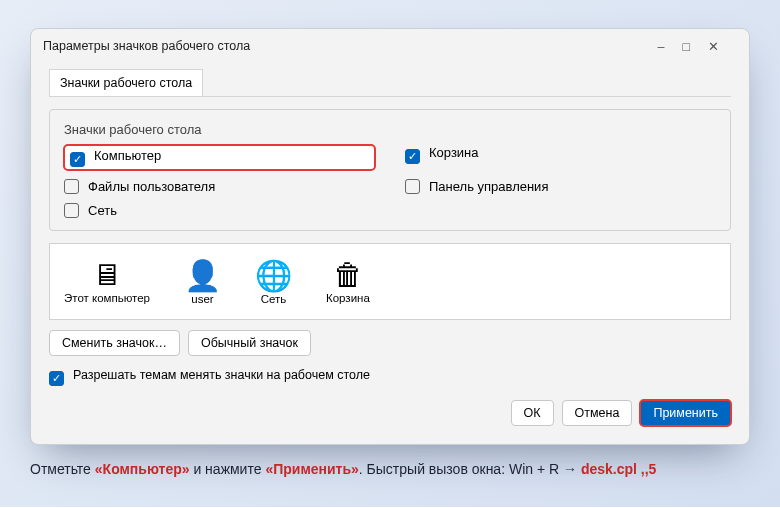
- Поставьте галочку «Компьютер» и нажмите «Применить».
- Быстрый путь к тому же окну:
Win+R→desk.cpl ,,5. - Если значков нет вообще: правой кнопкой по столу → «Вид» → «Отображать значки рабочего стола».
Способ 1. Через «Персонализацию»
- Щёлкните правой кнопкой мыши по свободному месту рабочего стола и выберите «Персонализация».
- Откройте раздел «Темы».
- Прокрутите вниз до блока «Сопутствующие параметры» и нажмите «Параметры значков рабочего стола». Откроется небольшое отдельное окно.
- Поставьте галочку «Компьютер». Название не должно смущать — это и есть «Этот компьютер».
- Нажмите «Применить» и «ОК».
Значок появится на рабочем столе сразу. Его можно перетащить в любое место, а в контекстном меню доступны «Закрепить на начальном экране», «Управление» и «Свойства» (открывает сведения о системе).
Важно: раздел «Персонализация» доступен только в активированной Windows. Если пункты серые, воспользуйтесь способом 2 или 3.
Способ 2. Одной командой
То же окно открывается напрямую, без блужданий по «Параметрам»:
- Нажмите
Win+R. - Введите
desk.cpl ,,5(послеcpl— пробел и две запятые) и нажмитеEnter. - Отметьте «Компьютер» → «Применить».
Способ 3. Обычный ярлык из Проводника
Если нужен просто быстрый доступ, подойдёт ярлык:
- Откройте Проводник (
Win+E). - В левой панели найдите «Этот компьютер».
- Перетащите его мышью на рабочий стол.
Разница есть: у ярлыка в углу стрелочка и подпись «Этот компьютер — ярлык» (переименовывается клавишей F2), а в контекстном меню нет пунктов «Управление» и системных «Свойств». Системный значок из способов 1 и 2 — «настоящий».
Если значок не появился
Проверьте, не скрыты ли все значки
Щёлкните правой кнопкой по рабочему столу, выберите «Вид» и убедитесь, что стоит галочка «Отображать значки рабочего стола». Если её нет, Windows прячет вообще всё, включая «Корзину».
Перезапустите Проводник
Откройте «Диспетчер задач» (Ctrl + Shift + Esc), найдите в списке «Проводник», щёлкните правой кнопкой и выберите «Перезапустить». Рабочий стол на секунду моргнёт и перерисуется.
Значок есть, но за границей экрана
После смены монитора или разрешения значки иногда «уезжают». Правой кнопкой по столу → «Вид» → «Упорядочить значки автоматически» — они соберутся в левом верхнем углу.
Рабочий стол в режиме планшета или киоска
На рабочих компьютерах значки может скрывать политика организации. В этом случае настройка недоступна — обратитесь к администратору.
Какие ещё значки можно вернуть
В окне «Параметры значков рабочего стола» есть ещё четыре галочки:
- «Файлы пользователя» — ваша личная папка с «Документами», «Загрузками», «Изображениями»;
- «Сеть» — компьютеры и общие папки в домашней сети;
- «Корзина» — если вы её случайно убрали, возвращается здесь же;
- «Панель управления» — классическая панель, в которой до сих пор живут некоторые настройки.
Там же кнопка «Сменить значок» позволяет выбрать другую картинку, а «Обычный значок» — вернуть стандартную. Галочка «Разрешать темам менять значки на рабочем столе» отвечает за то, будут ли значки меняться при установке новой темы.
Полезные мелочи
- Открыть «Этот компьютер» без значка:
Win+E. Если Проводник открывается на «Главной», а вам нужен сразу список дисков — нажмите в Проводнике «…» → «Параметры» и в поле «Открывать Проводник для» выберите «Этот компьютер». - Закрепить в «Пуске»: правой кнопкой по значку → «Закрепить на начальном экране».
- Размер значков: зажмите
Ctrlи покрутите колесо мыши на рабочем столе. - Узнать сведения о ПК: правой кнопкой по системному значку → «Свойства». Подробнее — в статье как узнать характеристики своего компьютера.
Частые вопросы
Как убрать значок обратно?
Откройте то же окно и снимите галочку «Компьютер» → «Применить». Ещё проще — выделить значок и нажать Delete: он просто скроется, ничего с компьютера не удалится.
Можно ли переименовать его в «Мой компьютер»?
Да: выделите значок, нажмите F2 и введите любое имя. Название изменится и в Проводнике.
Работает ли это в Windows 10?
Да, окно то же самое. Путь к нему: «Параметры» → «Персонализация» → «Темы» → «Параметры значков рабочего стола». Команда desk.cpl ,,5 тоже работает.
© kak2.ru



Оставить комментарий