
Как узнать пароль от Wi-Fi на телефоне

Пришли гости и просят пароль от Wi-Fi, а вы давно его забыли: телефон подключается к домашней сети сам, и вводить пароль не приходилось уже пару лет. Хорошая новость — телефон этот пароль помнит, и его можно достать без сброса роутера и без root-прав.
Ниже — как посмотреть сохранённый пароль от Wi-Fi на iPhone и на Android (Pixel, Samsung, Xiaomi и других), что делать, если пароль показывается только в виде QR-кода, и где ещё его поискать, если телефон не помогает.
- iPhone (iOS 16 и новее): «Настройки» → «Wi-Fi» → значок «i» у сети → «Пароль», подтвердите Face ID или код.
- iPhone с iOS 18 и новее: ещё и в приложении «Пароли» → раздел «Wi-Fi».
- Android 10 и новее: настройки Wi-Fi → сеть → «Поделиться». Появится QR-код, а на многих телефонах и пароль текстом.
- Если видно только QR-код, отсканируйте его камерой или Google Объективом на другом телефоне.
- Последний вариант — наклейка на роутере или его веб-интерфейс.
Как посмотреть пароль от Wi-Fi на iPhone
Начиная с iOS 16 Apple разрешила смотреть пароли сохранённых сетей прямо в настройках. Если у вас iOS 15 или старше, сначала обновите телефон, если модель это позволяет.
- Откройте «Настройки» → «Wi-Fi».
- Нажмите на значок «i» справа от названия сети, к которой вы подключены.
- Коснитесь строки «Пароль» — вместо точек появится пароль после проверки Face ID, Touch ID или кода-пароля.
- Нажмите «Скопировать», если нужно вставить пароль в сообщение.
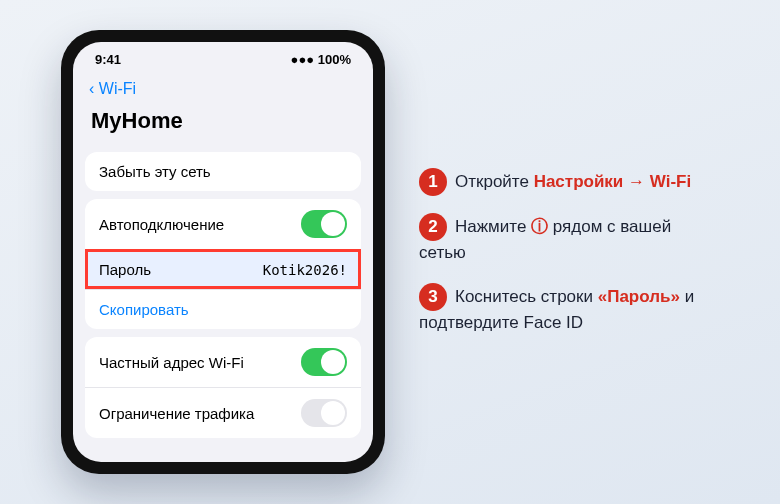
Пароль можно посмотреть и для сети, к которой вы сейчас не подключены. Для этого в разделе «Wi-Fi» нажмите «Изменить» в правом верхнем углу — откроется список всех известных телефону сетей. Нажмите «i» рядом с нужной.
Через приложение «Пароли» (iOS 18 и новее)
В iOS 18 появилось отдельное приложение «Пароли». В нём есть раздел «Wi-Fi» со всеми сохранёнными сетями: выберите сеть, и вы увидите пароль, а также кнопку, которая показывает QR-код для подключения. Это удобно, если гость тоже с телефоном: ему достаточно навести камеру на экран.
Если у вас есть Mac с тем же Apple ID и включённой синхронизацией паролей через iCloud, сети Wi-Fi с iPhone видны и на компьютере — в приложении «Пароли» (macOS 15 и новее) или в «Связке ключей» на более старых версиях.
Как посмотреть пароль от Wi-Fi на Android
На Android 10 и новее пароль спрятан в функции «Поделиться сетью». Названия пунктов зависят от производителя, но путь похожий.
Google Pixel и «чистый» Android
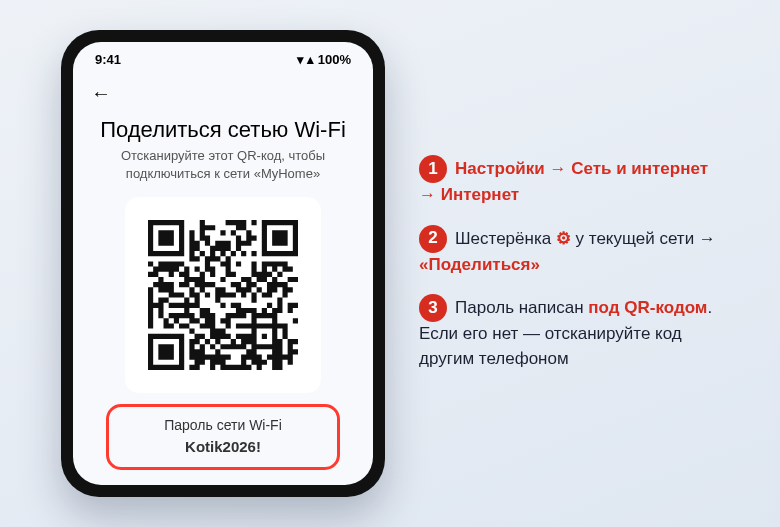
- Откройте «Настройки» → «Сеть и интернет» → «Интернет».
- Нажмите на значок шестерёнки рядом с текущей сетью.
- Выберите «Поделиться» и подтвердите личность отпечатком или PIN-кодом.
- На экране появится QR-код, а под ним — пароль сети текстом.
Samsung
Откройте «Настройки» → «Подключения» → «Wi-Fi», нажмите на шестерёнку у своей сети и выберите «QR-код» внизу экрана. В зависимости от версии One UI пароль показывается либо прямо на странице сети (строка «Пароль» со значком глаза), либо только внутри QR-кода — тогда переходите к разделу ниже.
Xiaomi, Redmi, POCO
В HyperOS и MIUI зайдите в «Настройки» → «Wi-Fi» и просто нажмите на название подключённой сети — откроется окно с QR-кодом «Поделиться Wi-Fi». Пароль текстом здесь обычно не пишется, но его легко достать из кода.
На Honor, realme, Tecno и других телефонах ищите ту же функцию: страница подключённой сети → «Поделиться» или «QR-код».
Если телефон показывает только QR-код
В QR-коде для Wi-Fi пароль записан открытым текстом, в виде строки WIFI:T:WPA;S:имя_сети;P:пароль;;. Чтобы его прочитать:
- Сделайте скриншот экрана с кодом. Иногда система запрещает скриншот на этой странице — тогда используйте второй телефон.
- Откройте скриншот в Google Объективе (Google Lens), в «Сканере» на Xiaomi или в приложении «Галерея» на Samsung — у многих телефонов есть распознавание QR-кодов прямо на фото.
- Или наведите на экран камеру другого телефона. Камера iPhone и большинства Android-смартфонов покажет имя сети и предложит подключиться, а сканеры QR-кодов выведут всю строку с паролем — он стоит после
P:.
Если гостю нужен только интернет, а не сам пароль, никакой расшифровки не нужно: пусть просто отсканирует код и подключится. А если домашней сети рядом нет вовсе, интернет можно раздать с телефона.
Где ещё найти пароль от Wi-Fi
Если телефон не подключён к нужной сети и никогда её не запоминал, остаются другие источники:
- Наклейка на роутере. На дне или задней стенке обычно указаны имя сети и заводской пароль (Wireless Password, PIN, Key). Подходит, только если пароль после установки никто не менял.
- Веб-интерфейс роутера. Зайдите в настройки роутера с подключённого устройства — пароль Wi-Fi там виден в разделе беспроводной сети. Там же его можно сменить.
- Компьютер, который уже подключён. В Windows пароль виден в свойствах сети, на Mac — в приложении «Пароли» или «Связке ключей».
- Договор с провайдером. Если роутер настраивал мастер, пароль часто вписывают в акт или памятку.
Если ничего не помогло, пароль можно задать заново в настройках роутера, а в крайнем случае — сбросить роутер кнопкой Reset и настроить с нуля. Но учтите: после сброса придётся заново вводить и данные для подключения к интернету от провайдера.
Частые вопросы
Можно ли узнать пароль от чужой сети, к которой я ни разу не подключался?
Нет. Телефон хранит пароли только тех сетей, к которым уже подключался. Приложения, которые обещают «взломать соседский Wi-Fi», в лучшем случае показывают пароли из общей базы, а в худшем — воруют ваши данные.
Нужны ли root-права?
На Android 10 и новее — нет, хватает функции «Поделиться». На более старых версиях Android без root пароль из телефона не достать, используйте роутер или компьютер.
Почему на iPhone нет строки «Пароль»?
Скорее всего, на телефоне iOS 15 или старше, либо сеть корпоративная (с логином и паролем, WPA2-Enterprise) — для таких сетей пароль в настройках не показывается.
© kak2.ru



Оставить комментарий