
Как создать отдельные профили в Chrome для работы и личных дел

Когда в одном окне браузера смешаны рабочая почта, личные соцсети, покупки и детские мультики, начинается путаница: документ случайно загружается не на тот Google Диск, в подсказках адресной строки всплывают личные сайты прямо во время показа экрана коллегам, а реклама подарка, который вы искали втайне, преследует всю семью.
В Chrome эта проблема решается профилями. Профиль — это как отдельный браузер внутри браузера: свои закладки, история, пароли, расширения и свой вход на сайты. Создаётся за минуту и переключается одним щелчком.
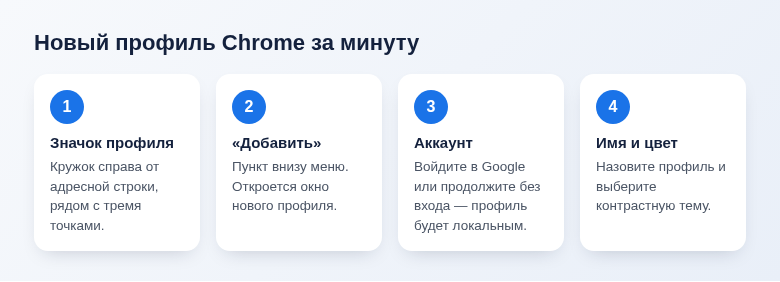
- Нажмите на значок профиля справа от адресной строки → «Добавить» (или «Добавить профиль Chrome»).
- Войдите в нужный аккаунт Google либо продолжите без входа — получится локальный профиль.
- Задайте имя и цвет, чтобы окна легко различались.
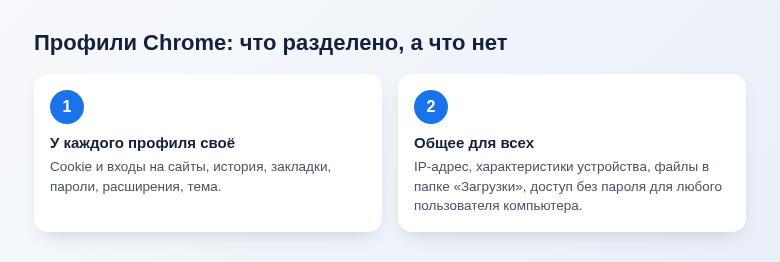
- У каждого профиля свои cookie, история, пароли, закладки и расширения.
- Профиль не прячет IP-адрес и не защищён паролем — это разделение, а не шифрование.
Что разделяют профили
Для каждого профиля Chrome ведёт отдельные:
- файлы cookie и сеансы — на одном сайте можно быть авторизованным под разными учётными записями;
- историю и подсказки в адресной строке;
- закладки и сохранённые пароли;
- расширения и их настройки;
- тему оформления, стартовую страницу, поисковую систему.
Окна разных профилей открываются одновременно и не мешают друг другу. Типичные сценарии: «Работа» и «Личное», отдельный профиль для каждого члена семьи на общем компьютере, профиль для покупок и банков без лишних расширений, профиль для подработки или учёбы.
Как создать профиль в Chrome на компьютере
- Нажмите на круглый значок профиля в правом верхнем углу окна, рядом с тремя точками.
- Внизу открывшегося меню выберите «Добавить» (в свежих версиях — «Добавить профиль Chrome»).
- Chrome предложит войти в аккаунт Google. Войдите, если хотите синхронизировать закладки и пароли между устройствами, или нажмите «Продолжить без входа в аккаунт» — данные останутся только на этом компьютере.
- Введите название профиля и выберите цвет темы.
- В Windows оставьте флажок «Создать ярлык на рабочем столе», если хотите запускать этот профиль отдельным значком.
- Нажмите «Готово» — откроется новое чистое окно.
Как переключаться между профилями
- Нажмите на значок профиля и выберите другой профиль из списка — он откроется в новом окне.
- Нажмите на шестерёнку в том же меню («Управление профилями Chrome»), чтобы увидеть все профили плитками. Здесь же можно включить показ этого окна при каждом запуске браузера.
- В Windows закрепите на панели задач ярлыки разных профилей: у каждого на значке будет своя мини-аватарка.
Чтобы не путать окна, задайте контрастные цвета: например, синий для работы и зелёный для личного. Цвет и имя меняются в настройках: «Настройки» → «Я и Google» → «Настроить профиль Chrome».
Как перенести закладки в новый профиль
Новый профиль создаётся пустым. Если нужно забрать часть закладок из старого:
- В старом профиле откройте диспетчер закладок сочетанием
Ctrl+Shift+O(на Mac —⌘+Option+B). - Нажмите три точки справа вверху → «Экспорт закладок» и сохраните файл.
- В новом профиле в том же меню выберите «Импорт закладок» и укажите этот файл.
Пароли переносятся похожим образом через менеджер паролей Chrome, но файл экспорта паролей не зашифрован — удалите его сразу после импорта. Где искать пароли, рассказано в статье как посмотреть сохранённые пароли в Chrome.
Гостевой режим — для чужих рук
Если компьютером ненадолго пользуется гость, не давайте ему свой профиль. В меню профиля выберите «Открыть гостевой профиль» (или «Гость»). В нём нет ваших закладок и паролей, а вся история и cookie стираются при закрытии окна.
Как удалить профиль
- Нажмите на значок профиля → шестерёнка.
- Наведите курсор на плитку ненужного профиля и нажмите три точки в её углу.
- Выберите «Удалить» и подтвердите.
С компьютера удалятся история, закладки и пароли этого профиля. Если профиль был связан с аккаунтом Google и синхронизация работала, данные останутся в аккаунте.
Чего профили не умеют
- Они не скрывают вас от сайтов. IP-адрес и характеристики устройства одинаковы во всех профилях. Рекламные сети хуже связывают ваши интересы между собой, но это не анонимность.
- Они не защищены паролем. Любой, кто сел за компьютер, откроет любой профиль. Чтобы закрыть доступ по-настоящему, заведите отдельные учётные записи пользователей в Windows или macOS.
- Один аккаунт связывает профили. Если войти в одну и ту же учётную запись сайта в обоих профилях, для этого сайта вы снова один человек.
- Расширения ставятся отдельно. Это плюс: в профиле для банков можно не держать ни одного расширения и тем самым снизить риски.
Профили на телефоне и в других браузерах
В мобильном Chrome на Android полноценных профилей нет: можно добавить несколько аккаунтов Google и переключать синхронизацию, но история и cookie общие. Для разделения на телефоне используйте второй браузер или рабочий профиль Android, если его настроил работодатель.
В Яндекс Браузере функция работает так же: «Настройки» → раздел с пользователями → «Добавить пользователя». В Microsoft Edge и Firefox профили тоже есть, в Safari — начиная с macOS Sonoma и iOS 17.
Частые вопросы
Чем профиль отличается от режима инкогнито?
Инкогнито ничего не запоминает после закрытия окна. Профиль, наоборот, хранит всё, но отдельно от других профилей.
Сколько профилей можно создать?
Жёсткого ограничения нет. На практике хватает двух-четырёх: каждый открытый профиль расходует оперативную память.
Замедляют ли профили компьютер?
Сам по себе профиль — нет. Нагрузку создают открытые окна и вкладки, как и обычно.
© kak2.ru



Оставить комментарий