
Как навести порядок в закладках браузера
Закладки копятся незаметно: рецепт, который «когда-нибудь приготовлю», статья «прочитать позже», магазин с подарком на прошлый Новый год. Через пару лет в браузере сотни ссылок, найти среди них нужную дольше, чем заново набрать запрос в поиске, а половина страниц уже не открывается.
Порядок наводится за один вечер, и поддерживать его потом несложно. Ниже — простая система, которая работает в Chrome, Яндекс Браузере, Edge и Firefox.
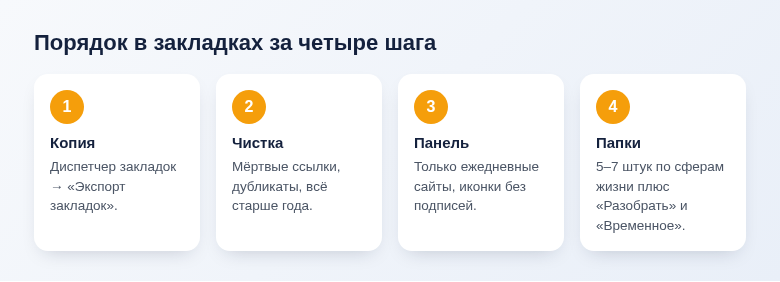
- Сначала сделайте резервную копию: диспетчер закладок → три точки → «Экспорт закладок».
- Удалите мёртвые ссылки, дубликаты и всё, что не открывали больше года.
- На панель закладок вынесите только ежедневные сайты; у узнаваемых сотрите название и оставьте одну иконку.
- Остальное разложите по 5–7 папкам без глубокой вложенности.
- Заведите папки «Разобрать» и «Временное» и раз в месяц их чистите.
Шаг 1. Сохраните копию
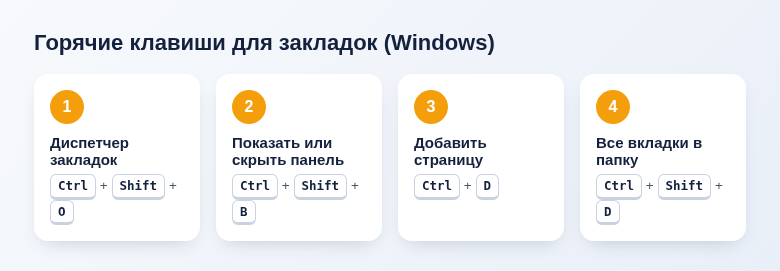
Перед большой чисткой подстрахуйтесь. Откройте диспетчер закладок: в Chrome, Яндекс Браузере и Edge это сочетание Ctrl+Shift+O (на Mac в Chrome — ⌘+Option+B). Нажмите три точки в правом верхнем углу и выберите «Экспорт закладок». Получится HTML-файл, из которого всё можно вернуть через пункт «Импорт закладок».
В Firefox: Ctrl+Shift+O → «Импорт и резервные копии» → «Экспорт закладок в HTML-файл».
Шаг 2. Удалите лишнее
Это самый важный этап. Сортировать хлам по папкам бессмысленно — сначала от него нужно избавиться. Под удаление идут:
- Мёртвые ссылки — страницы, которые больше не открываются или ведут на заглушку.
- Дубликаты — одна и та же страница, сохранённая два-три раза.
- Одноразовые ссылки — билеты на прошедший концерт, давно купленный товар, вакансия трёхлетней давности.
- То, что находится за три секунды. Главную страницу банка, маркетплейса или словаря не нужно хранить в глубине папок: браузер подскажет её по первым буквам в адресной строке.
- «Когда-нибудь прочитаю». Если статья лежит больше года, вы её не прочитаете. А если понадобится — найдёте поиском.
В диспетчере закладок удобно выделять ссылки пачками: щёлкните по первой, зажмите Shift и щёлкните по последней, затем нажмите Delete. Отдельные строки добавляются к выделению с зажатым Ctrl.
Если закладок больше нескольких сотен, не пытайтесь разобрать всё за раз. Выделяйте по десять минут в день и идите папка за папкой.
Шаг 3. Настройте панель закладок
Панель под адресной строкой — самое ценное место: оно всегда перед глазами. Включить или скрыть её можно сочетанием Ctrl+Shift+B (на Mac — ⌘+Shift+B).
- Оставьте только ежедневное. Почта, календарь, рабочий портал, банк, пара любимых сервисов — то, что открываете каждый день.
- Уберите подписи. Нажмите на закладку правой кнопкой → «Изменить» и сотрите название. Останется одна иконка сайта, и на панели поместится в три-четыре раза больше ссылок. Логотип почты или видеохостинга узнаётся и без слов.
- Похожим иконкам оставьте короткие имена — одно-два слова. То же для сайтов с невнятным значком.
- Папки прямо на панели. Справа от иконок разместите две-три папки с самыми востребованными подборками: «Работа», «Учёба», «Дом».
Шаг 4. Разложите остальное по папкам
Чем проще структура, тем дольше она живёт. Хватит пяти-семи папок верхнего уровня, названных по сферам жизни, а не по типам сайтов: «Работа», «Финансы и документы», «Дом и ремонт», «Здоровье», «Путешествия», «Хобби», «Покупки».
Вложенные папки создавайте, только когда в одной набралось больше двух десятков ссылок. Три уровня вложенности — уже слишком много: вы забудете, что куда положили.
Называйте закладки понятно. Вместо автоматического «Главная | Интернет-магазин товаров для…» напишите «Краска для кухни — артикул». Диспетчер закладок и адресная строка ищут по названию, так что хорошее имя — это и есть навигация.
Шаг 5. Заведите две служебные папки
- «Разобрать». Сюда падает всё, что вы сохраняете на бегу сочетанием
Ctrl+D. Раз в пару недель просматриваете: нужное — в свою папку, остальное — удалить. - «Временное». Для ссылок с понятным сроком жизни: варианты отелей на отпуск, товары для сравнения, материалы к докладу. Закончился проект — папка очищается целиком.
Полезный приём для «Временного»: сочетание Ctrl+Shift+D (⌘+Shift+D на Mac) сохраняет все открытые вкладки разом в новую папку. Удобно, когда нужно прервать работу и освободить окно. Правый щелчок по папке → «Открыть все» вернёт вкладки обратно.
Что использовать вместо закладок
Часть ссылок вообще не должна становиться закладками:
- Статьи на потом — в список для чтения (в Chrome он на боковой панели) или в «Избранное» мессенджера.
- Сайты, открытые постоянно, — в закреплённые вкладки: правый щелчок по вкладке → «Закрепить».
- Рабочие наборы вкладок — в группы вкладок, которые можно сохранять и сворачивать. Как сделать, чтобы вкладки не пропадали, читайте в статье как сохранять вкладки при закрытии браузера.
- Товары — в «Избранное» самого маркетплейса: там видно изменение цены.
Как не захламить закладки снова
- Сохраняя ссылку, сразу выбирайте папку в появившемся окошке — это две секунды.
- Раз в месяц чистите «Разобрать» и «Временное».
- Раз в год проходите по всем папкам и удаляйте то, что ни разу не открывали.
- Включите синхронизацию, чтобы на телефоне и компьютере был один и тот же набор, а не два разных беспорядка.
Частые вопросы
Я случайно удалил нужную закладку. Как вернуть?
Сразу после удаления в диспетчере закладок нажмите Ctrl+Z. Если момент упущен — импортируйте файл с резервной копией из первого шага.
Можно ли автоматически найти нерабочие ссылки?
Встроенной проверки в браузерах нет. Существуют расширения для поиска битых закладок и дубликатов, но ставьте только проверенные из официального каталога и удаляйте после использования: они получают доступ ко всем закладкам.
Как отсортировать закладки по алфавиту?
В диспетчере закладок Chrome откройте папку, нажмите три точки вверху и выберите «Упорядочить по названию».
© kak2.ru



Оставить комментарий