
Как создать нового пользователя в Linux и дать ему права
Отдельная учётная запись нужна, когда компьютером пользуется кто-то из семьи, когда вы настраиваете сервер и не хотите работать под root или когда коллеге нужен доступ к машине. В Linux пользователя создают одной командой, а права администратора выдают добавлением в нужную группу.
Покажем способ для Ubuntu и Debian, универсальную команду для остальных дистрибутивов, выдачу прав sudo и создание пользователя через графические настройки.
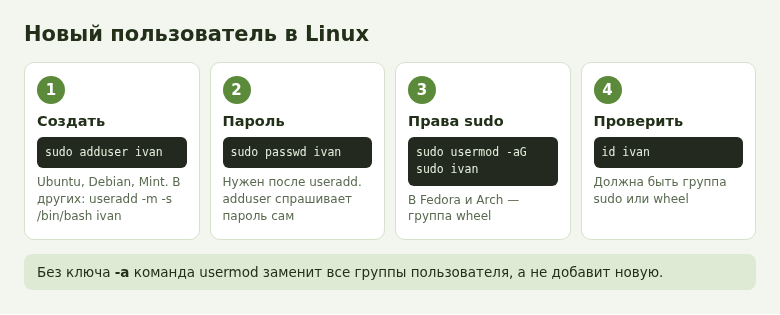
- Ubuntu и Debian:
sudo adduser ivan— команда сама спросит пароль и создаст домашнюю папку. - Любой дистрибутив:
sudo useradd -m -s /bin/bash ivan, затемsudo passwd ivan. - Права администратора:
sudo usermod -aG sudo ivanв Ubuntu и Debian, группа wheel в Fedora и Arch. - Проверить группы:
groups ivan. - Удалить пользователя с его папкой:
sudo deluser --remove-home ivanилиsudo userdel -r ivan.
Способ 1. adduser в Ubuntu и Debian
В Ubuntu, Debian, Linux Mint удобнее всего команда adduser. Она ведёт по шагам и делает всё за вас.
- Откройте терминал: Ctrl + Alt + T.
- Выполните
sudo adduser ivan, где ivan — имя нового пользователя латиницей, строчными буквами, без пробелов. - Введите свой пароль, если система попросит.
- Дважды введите пароль для нового пользователя. Символы при вводе не отображаются.
- Команда спросит полное имя, номер комнаты, телефоны. Заполните полное имя, остальное пропустите клавишей Enter.
- Подтвердите данные клавишей Y.
Будут созданы учётная запись, одноимённая группа и домашняя папка /home/ivan со стандартными файлами настроек.
Способ 2. useradd в любом дистрибутиве
Команда useradd есть везде, но без параметров она создаёт «голую» учётную запись без домашней папки и пароля. Поэтому параметры нужны:
sudo useradd -m -s /bin/bash -c "Иван Петров" ivan
-m— создать домашнюю папку;-s /bin/bash— оболочка, в которой пользователь будет работать в терминале;-c— полное имя (комментарий), необязательно.
Затем задайте пароль, иначе войти не получится:
sudo passwd ivan
В Fedora, CentOS и Arch команда useradd по настройкам дистрибутива обычно сама создаёт домашнюю папку, но лишний ключ -m не повредит.
Как дать права администратора
Чтобы новый пользователь мог выполнять команды через sudo, добавьте его в группу администраторов.
| Дистрибутив | Команда |
|---|---|
| Ubuntu, Debian, Linux Mint | sudo usermod -aG sudo ivan |
| Fedora, CentOS, Rocky, Arch | sudo usermod -aG wheel ivan |
Ключ -a обязателен: он добавляет группу к уже имеющимся. Без него команда -G заменит весь список групп пользователя, и он потеряет остальные права.
В Arch группа wheel по умолчанию может быть не разрешена в настройках sudo. Откройте файл командой sudo EDITOR=nano visudo и раскомментируйте строку %wheel ALL=(ALL:ALL) ALL, убрав символ решётки.
Новые права начинают действовать после того, как пользователь выйдет из системы и войдёт снова.
Какие ещё группы могут понадобиться
Права в Linux раздаются через группы не только для sudo. Если новый пользователь жалуется, что у него что-то не работает, а у вас работает, сравните вывод groups для обеих учётных записей. Частые случаи:
- dialout — доступ к последовательным портам, нужен для прошивки плат Arduino и работы с USB-адаптерами COM-порта;
- docker — запуск контейнеров Docker без sudo (группа появляется после установки Docker);
- lpadmin — управление принтерами в Ubuntu;
- plugdev — работа с некоторыми USB-устройствами в Debian и Ubuntu.
Добавляются они той же командой: sudo usermod -aG dialout ivan. Несколько групп сразу перечисляются через запятую без пробелов: -aG dialout,lpadmin.
Как проверить, что всё получилось
id ivan— покажет номер пользователя и все группы, в которых он состоит.su - ivan— войти под новым пользователем прямо в терминале. Потребуется его пароль.- Внутри выполните
sudo whoami. Если в ответ напечатано root, права администратора работают. - Вернуться в свою учётную запись:
exit.
Через графические настройки
На домашнем компьютере с Ubuntu можно обойтись без терминала:
- Откройте Настройки → Система → Пользователи (в старых версиях раздел Пользователи находится прямо в списке слева).
- Нажмите Разблокировать и введите свой пароль.
- Нажмите Добавить пользователя.
- Выберите тип: Стандартный или Администратор, введите полное имя и имя пользователя.
- Задайте пароль сразу или разрешите пользователю установить его при первом входе.
- Нажмите Добавить.
В Linux Mint то же самое делается в Параметрах системы → Пользователи и группы, в KDE — в Параметрах системы → Пользователи.
Как удалить пользователя
- Ubuntu и Debian:
sudo deluser --remove-home ivan— удалит учётную запись и домашнюю папку. - Другие дистрибутивы:
sudo userdel -r ivan.
Если пользователь сейчас вошёл в систему, команда откажется его удалять. Пусть он выйдет, или завершите его процессы. Перед удалением скопируйте из его папки нужные файлы.
Давайте права администратора только тем, кому они действительно нужны, а для детей и гостей создавайте стандартные учётные записи.
Частые вопросы
Какие имена пользователей допустимы?
Латинские строчные буквы, цифры, дефис и подчёркивание; начинаться имя должно с буквы. Заглавные буквы и кириллица в имени входа вызывают проблемы, а полное имя можно писать как угодно.
Как сменить пароль другому пользователю?
Выполните sudo passwd ivan и введите новый пароль дважды. Старый знать не нужно.
Как запретить пользователю вход, не удаляя его?
Заблокируйте пароль: sudo passwd -l ivan. Разблокировать — sudo passwd -u ivan.
© kak2.ru


Оставить комментарий