
Как поменять DNS на компьютере и телефоне
DNS — это «телефонная книга» интернета: когда вы вводите адрес сайта, DNS-сервер сообщает компьютеру, по какому IP-адресу его искать. По умолчанию используется сервер провайдера, и он не всегда самый быстрый и надёжный. Если сайты долго начинают открываться или иногда пишут «Не удаётся найти DNS-адрес сервера», смена DNS часто решает проблему.
Ниже — какой DNS выбрать и где он меняется в Windows 11, macOS, Android и iPhone, а также как поменять DNS сразу для всей домашней сети через роутер.
- Популярные публичные DNS: Яндекс
77.88.8.8и77.88.8.1, Google8.8.8.8и8.8.4.4, Cloudflare1.1.1.1и1.0.0.1. - Windows 11: «Параметры» → «Сеть и Интернет» → Wi-Fi или Ethernet → «Назначение DNS-сервера» → «Изменить» → «Вручную».
- Android: «Частный DNS-сервер» в настройках сети, туда вписывается имя сервера, например
common.dot.dns.yandex.net. - iPhone: «Wi-Fi» → ⓘ у сети → «Настройка DNS» → «Вручную».
- Чтобы сменить DNS для всех устройств сразу, пропишите его в настройках роутера.
Какой DNS выбрать
Публичные DNS бесплатны и не требуют регистрации. У каждого два адреса: основной и запасной.
- Яндекс DNS:
77.88.8.8и77.88.8.1(базовый режим). Есть «Безопасный» режим с защитой от мошеннических сайтов —77.88.8.88и77.88.8.2, и «Семейный», который дополнительно блокирует сайты для взрослых, —77.88.8.7и77.88.8.3. Серверы расположены в России, поэтому обычно отвечают быстро. - Google Public DNS:
8.8.8.8и8.8.4.4. - Cloudflare:
1.1.1.1и1.0.0.1. - AdGuard DNS:
94.140.14.14и94.140.15.15— блокирует часть рекламы и трекеров.
Работа зарубежных сервисов из России в последние годы бывает нестабильной, поэтому как запасной вариант удобно держать российский DNS. Смена DNS не меняет ваш IP-адрес и не заменяет VPN: она влияет только на то, как находятся адреса сайтов.
Как поменять DNS в Windows 11
- Откройте «Параметры» (
Win+I) → «Сеть и Интернет». - Выберите тип подключения: Wi-Fi (затем «Свойства оборудования» или свойства вашей сети) или Ethernet для кабеля.
- Найдите строку «Назначение DNS-сервера» и нажмите «Изменить».
- В выпадающем списке выберите «Вручную» и включите переключатель IPv4.
- Впишите «Предпочтительный DNS» (например,
77.88.8.8) и «Дополнительный DNS» (77.88.8.1). - Если сервер поддерживает шифрование, в поле «Шифрование DNS» можно выбрать «Вкл. (автоматический шаблон)». Нажмите «Сохранить».
После смены очистите кэш DNS: откройте командную строку и выполните ipconfig /flushdns. Старый способ через «Панель управления» → «Центр управления сетями» → свойства адаптера → «IP версии 4 (TCP/IPv4)» тоже работает. Текущие сетевые настройки компьютера, включая DNS, можно посмотреть командой ipconfig /all — подробнее в статье о том, как узнать IP-адрес компьютера.
Как поменять DNS на Mac
- Откройте меню → «Системные настройки» → «Сеть».
- Выберите подключение (Wi-Fi или Ethernet) и нажмите «Подробнее…» рядом с активной сетью.
- Перейдите на вкладку DNS.
- В списке «DNS-серверы» нажмите «+» и добавьте адреса. Старые серверы провайдера (серые) будут заменены вашими.
- Нажмите «ОК».
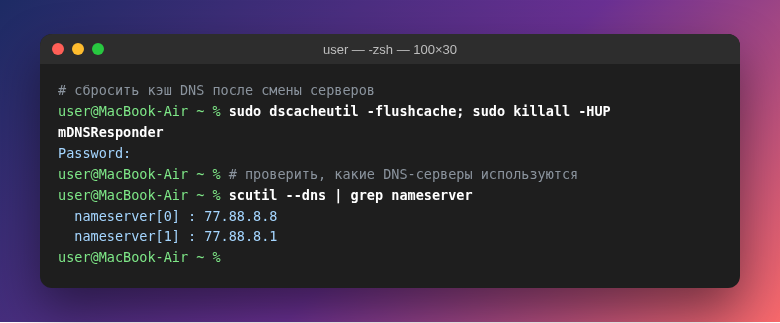
Чтобы сбросить кэш, выполните в Терминале команду sudo dscacheutil -flushcache; sudo killall -HUP mDNSResponder и введите пароль администратора. Проверить, какие серверы реально используются, можно командой scutil --dns | grep nameserver.
Как поменять DNS на Android
В Android 9 и новее есть функция «Частный DNS-сервер»: она шифрует запросы и работает сразу для Wi-Fi и мобильного интернета. Вместо IP-адреса туда вписывается имя сервера.
- Откройте «Настройки» → «Сеть и интернет» → «Частный DNS-сервер». У Samsung путь такой: «Подключения» → «Другие настройки» → «Частный DNS-сервер»; у Xiaomi — «Подключение и общий доступ» → «Частный DNS-сервер». Если не нашли, введите «DNS» в поиске по настройкам.
- Выберите «Имя хоста поставщика частного DNS-сервера».
- Введите имя сервера:
- Яндекс —
common.dot.dns.yandex.net(безопасный режим —safe.dot.dns.yandex.net, семейный —family.dot.dns.yandex.net); - Google —
dns.google; - Cloudflare —
one.one.one.one; - AdGuard —
dns.adguard-dns.com.
- Яндекс —
- Нажмите «Сохранить».
Если после этого пропал интернет, значит сервер недоступен из вашей сети: верните режим «Автоматически».
Как поменять DNS на iPhone
- Откройте «Настройки» → «Wi-Fi».
- Нажмите значок ⓘ рядом с подключённой сетью.
- Прокрутите вниз до «Настройка DNS» и выберите «Вручную».
- Удалите старые серверы красной кнопкой «–», нажмите «Добавить сервер» и впишите новые адреса.
- Нажмите «Сохранить».
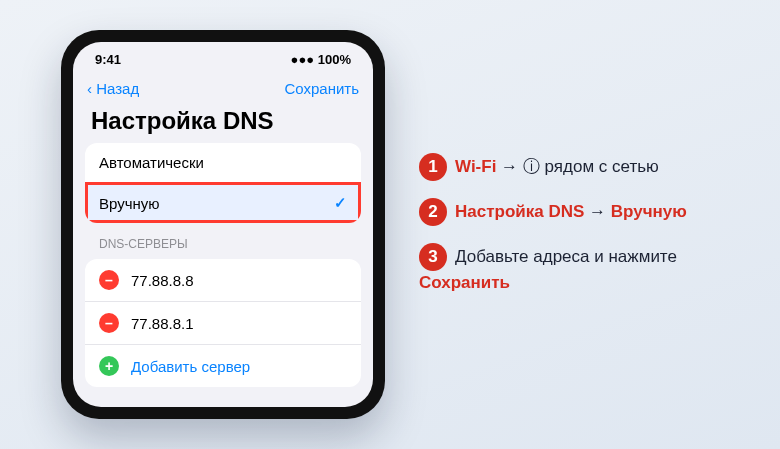
Настройка действует только для этой сети Wi-Fi. Для мобильного интернета iOS не даёт сменить DNS вручную — для этого используют профили конфигурации или приложения DNS-сервисов (например, AdGuard).
Как поменять DNS для всех устройств через роутер
Если прописать DNS в роутере, его получат все устройства дома, включая телевизор и приставку. Зайдите в настройки роутера (обычно 192.168.0.1 или 192.168.1.1), найдите раздел «Интернет», WAN или «DHCP-сервер» и впишите адреса в поля «Первичный DNS» и «Вторичный DNS». Сохраните и переподключите устройства к Wi-Fi, чтобы они получили новые настройки.
Частые вопросы
Ускорит ли новый DNS интернет?
Скорость скачивания не изменится. Быстрее может стать только начало загрузки страниц, если DNS провайдера отвечал медленно.
Как вернуть всё как было?
Выберите в тех же настройках «Автоматически» (DHCP). Устройство снова будет получать DNS от роутера и провайдера.
Безопасно ли пользоваться публичным DNS?
Да, крупные сервисы надёжны. Помните только, что DNS-сервер видит, какие сайты вы открываете, поэтому выбирайте известных поставщиков, а не случайные адреса из интернета.
Смена DNS занимает пару минут и легко откатывается. Начните с одного устройства, а если понравится результат — пропишите сервер в роутере, чтобы он работал для всей семьи.
© kak2.ru



Оставить комментарий