
Как правильно перезагрузить роутер

Интернет пропал, страницы грузятся через раз, телевизор не видит сеть — сначала перезагрузите роутер. Совет звучит банально, но решает большую часть мелких сбоев: роутер работает неделями без остановки, и за это время у него переполняется память, «зависают» соединения и сбиваются настройки, полученные от провайдера.
Перезагрузить роутер можно тремя способами: по питанию, из веб-интерфейса и через мобильное приложение. Разберём каждый, а заодно объясним, почему нельзя путать перезагрузку со сбросом и что делать, если после перезагрузки интернет так и не появился.
- Самый простой способ — выключить роутер из розетки, подождать 30 секунд и включить снова.
- Интернет вернётся через 2–3 минуты: роутеру нужно загрузиться и заново подключиться к провайдеру.
- Кнопку Reset зажимать не нужно — она сбрасывает все настройки, а не перезагружает.
- Если есть отдельный модем или оптический терминал, сначала включайте его, а потом роутер.
Способ 1. Перезагрузка по питанию
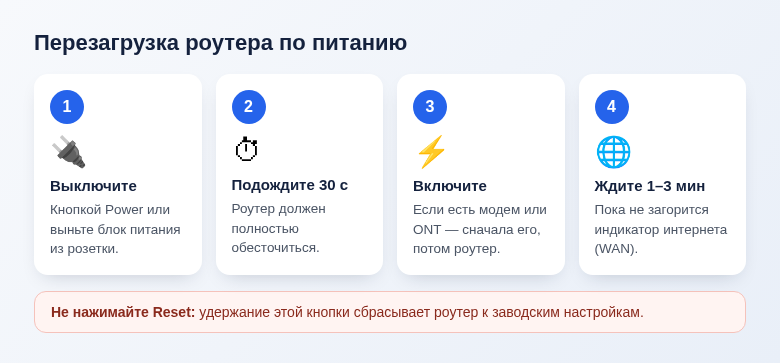
Этот способ работает с любым роутером, даже если вы не знаете от него пароля:
- Выключите роутер кнопкой питания на задней панели (обычно она подписана Power или On/Off). Если кнопки нет — просто выньте блок питания из розетки.
- Подождите 30 секунд. За это время полностью разряжаются конденсаторы, и роутер действительно «забывает» своё состояние, а не мигает и продолжает работу.
- Включите роутер обратно.
- Дождитесь, пока индикаторы перестанут хаотично мигать и загорится лампочка интернета (WAN, globe-значок или надпись Internet). Обычно это занимает 1–3 минуты.
Телефоны и ноутбуки переподключатся к Wi-Fi сами. Если какое-то устройство «не заметило» возвращения сети, выключите и включите на нём Wi-Fi.
Способ 2. Через веб-интерфейс
Удобно, если роутер стоит на шкафу или за мебелью и до розетки не добраться. Понадобится компьютер или телефон, подключённый к этой сети.
- Откройте браузер и введите адрес роутера. Чаще всего это
192.168.0.1или192.168.1.1; у Keenetic работаетmy.keenetic.net, у TP-Link —tplinkwifi.net. Точный адрес напечатан на наклейке снизу корпуса. - Войдите с логином и паролем администратора (тоже обычно на наклейке, если вы их не меняли).
- Найдите кнопку перезагрузки. Названия у разных производителей отличаются: «Перезагрузка», «Перезагрузить», Reboot или Restart. Ищите её в правом верхнем углу или в разделе «Система», «Системные инструменты», «Администрирование».
- Подтвердите действие и подождите пару минут.
Не знаете пароль администратора? Не путайте его с паролем от Wi-Fi — это разные вещи. Если пароль администратора потерян, проще перезагрузить роутер по питанию.
Способ 3. Через приложение на телефоне
У многих современных роутеров есть фирменное приложение: Keenetic, TP-Link Tether или Deco, ASUS Router, Mi Home для Xiaomi, а у роутеров провайдеров — личный кабинет оператора. В приложении перезагрузка обычно спрятана в настройках устройства или в меню из трёх точек. Плюс приложения в том, что многие из них работают и вне дома, через облако производителя: можно перезагрузить роутер на даче, сидя в городе.
Перезагрузка и сброс — не одно и то же
На корпусе роутера часто есть маленькая утопленная кнопка Reset (иногда совмещённая с WPS). Её не нужно нажимать для перезагрузки. Если удерживать Reset несколько секунд, роутер вернётся к заводским настройкам: сотрутся имя и пароль Wi-Fi, параметры подключения к провайдеру, все ваши правки. После этого интернет не появится, пока вы не настроите роутер заново.
Сброс — крайняя мера, когда роутер не отвечает вообще или вы забыли пароль администратора. Перед ним стоит найти договор с провайдером: там указаны логин и пароль для подключения, если они нужны.
Если у вас модем, терминал и роутер
Часто дома стоит не одна коробка, а две: оптический терминал (ONT) или модем от провайдера и отдельный Wi-Fi-роутер. В этом случае важен порядок:
- Выключите оба устройства.
- Подождите 30 секунд.
- Включите сначала модем или терминал и дождитесь, пока он полностью загрузится и подключится к линии.
- Только потом включите роутер.
Если включить всё одновременно, роутер может загрузиться быстрее модема, не получить адрес и остаться без интернета. Тогда помогает повторная перезагрузка уже одного роутера.
Как часто перезагружать
Специально перезагружать исправный роутер по расписанию не обязательно. Но если он начинает «тупить» раз в несколько дней, удобно включить автоматическую перезагрузку: такая функция есть у многих моделей, например в разделе «Система» или «Расписание». Поставьте её на ночь, когда интернетом никто не пользуется.
Частые зависания, которые лечатся только перезагрузкой, — повод обновить прошивку роутера, проверить, не перегревается ли он (не стоит ли вплотную к батарее, не накрыт ли чем-нибудь), и подумать о замене. Роутеру старше 6–7 лет может просто не хватать сил на десяток современных устройств.
Если после перезагрузки интернета нет
- Индикатор интернета не горит или горит красным. Проблема, скорее всего, на линии провайдера. Проверьте кабель, который входит в порт WAN, и позвоните в поддержку или посмотрите новости об авариях в личном кабинете.
- Интернет есть по кабелю, но не по Wi-Fi. Проверьте, включён ли Wi-Fi на роутере — на некоторых моделях есть отдельная кнопка, которую легко задеть.
- Не работает только на одном устройстве. Перезагрузите само устройство или «забудьте» сеть и подключитесь заново.
- Не горит вообще ничего. Проверьте розетку и блок питания — они выходят из строя чаще, чем сам роутер.
Чтобы понять, подключился ли компьютер к роутеру, можно проверить IP-адрес компьютера: если он начинается с 169.254, устройство так и не получило адрес от роутера.
Частые вопросы
Сколько ждать перед повторным включением?
Достаточно 30 секунд. Дольше не нужно, а 2–3 секунд мало: роутер может не успеть полностью обесточиться.
Собьются ли настройки Wi-Fi после перезагрузки?
Нет. Имя сети, пароль и все параметры сохраняются. Пропадают только настройки после сброса кнопкой Reset.
Вредно ли часто выключать роутер?
Нет, роутер рассчитан на такие включения. Но если перезагружать приходится каждый день, проблему стоит искать в прошивке, перегреве или самом роутере.
В девяти случаях из десяти хватает простого «выключить, подождать полминуты, включить». Главное — не перепутать кнопку питания с Reset и дать роутеру пару минут на загрузку.
© kak2.ru



Оставить комментарий