
Как пользоваться менеджером паролей

У обычного человека набирается 50–100 аккаунтов: почта, Госуслуги, банк, маркетплейсы, доставка еды, школьный электронный дневник. Запомнить для каждого отдельный сложный пароль невозможно, поэтому люди ставят везде один и тот же. А когда он утекает с одного сайта, злоумышленники пробуют его на всех остальных.
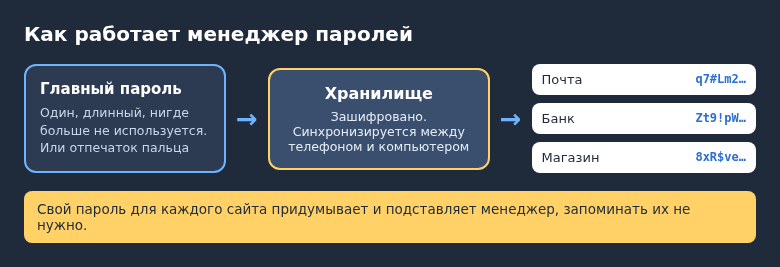
Менеджер паролей решает эту задачу: он придумывает сложные пароли, хранит их в зашифрованном виде и сам подставляет при входе. Объясняем, какой менеджер выбрать, как его настроить и как перевести на него свои аккаунты без спешки.
- Самый простой вариант — встроенный менеджер браузера или телефона: Google Менеджер паролей, приложение «Пароли» на iPhone, менеджер в Яндекс Браузере.
- Отдельные менеджеры вроде Bitwarden или KeePassXC работают в любом браузере и на любой системе.
- Главный пароль от менеджера должен быть длинным и нигде больше не использоваться.
- Начните с самых важных аккаунтов: почта, Госуслуги, банк. Остальные меняйте постепенно.
Какой менеджер паролей выбрать
Все менеджеры делают одно и то же: хранят логины и пароли, генерируют новые и заполняют формы входа. Отличаются они тем, где хранятся данные и на каких устройствах доступны.
| Вариант | Кому подойдёт | Ограничения |
|---|---|---|
| Встроенный в браузер (Chrome, Яндекс Браузер, Edge) | Тем, кто пользуется одним браузером на всех устройствах | Пароли доступны только в этом браузере и его приложении |
| Встроенный в телефон (приложение «Пароли» на iPhone, менеджер Google на Android) | Тем, у кого все устройства одной экосистемы | Сложнее пользоваться на компьютере с другой системой |
| Отдельный облачный (Bitwarden и аналоги) | Тем, у кого разные браузеры и системы | Нужно ставить расширение и приложение, а у части сервисов расширенные функции платные |
| Локальный (KeePassXC, KeePassDX) | Тем, кто не хочет хранить пароли в облаке | Файл базы нужно самому копировать между устройствами и делать резервные копии |
Если сомневаетесь, начните со встроенного менеджера того браузера, которым пользуетесь чаще. Перейти на другой можно позже: почти все менеджеры умеют импортировать пароли из файла.
Как настроить менеджер
- Включите сохранение паролей. В Chrome: Настройки → Автозаполнение и пароли → Google Менеджер паролей → Настройки, переключатель предложения сохранять пароли. В Яндекс Браузере — раздел Пароли и карты.
- Поставьте защиту. Менеджер должен быть закрыт главным паролем, ПИН-кодом устройства или отпечатком пальца. В отдельных менеджерах главный пароль задаётся при регистрации.
- Включите синхронизацию, чтобы пароли были на телефоне и компьютере.
- Разрешите автозаполнение в приложениях. На Android выберите менеджер в настройках автозаполнения: обычно Настройки → Пароли, ключи доступа и аккаунты или поиск по слову «автозаполнение». На iPhone — Настройки → Основные → Автозаполнение и пароли.
Как придумать главный пароль
Главный пароль — единственный, который придётся помнить. Он защищает все остальные, поэтому требования к нему строже.
- Длина от 14–16 символов. Проще всего взять фразу из четырёх-пяти несвязанных слов, например «лампа-картошка-север-гитара».
- Не используйте его больше нигде: ни в почте, ни в соцсетях.
- Запишите на бумаге и уберите туда, где хранятся документы. Если его забыть, данные в большинстве отдельных менеджеров восстановить нельзя.
У встроенных менеджеров главным паролем фактически служит пароль от аккаунта Google, Apple ID или Яндекс ID. Значит, этот аккаунт нужно защитить двухфакторной аутентификацией.
Как перевести аккаунты на сложные пароли
Менять сто паролей за вечер не нужно. Удобнее так:
- Сначала сохраните в менеджер существующие пароли — он сам предложит это при следующем входе на каждый сайт.
- Затем смените пароли на главных аккаунтах: почта, Госуслуги, банк, аккаунт телефона. Именно через почту восстанавливается доступ ко всему остальному.
- При смене пароля нажмите в поле нового пароля на подсказку менеджера — он предложит случайный пароль из 15–20 символов и сразу его сохранит.
- Остальные аккаунты меняйте по мере того, как заходите в них.
Не удивляйтесь, что сгенерированный пароль невозможно запомнить. Это и не нужно: его будет вводить менеджер.

Как пользоваться каждый день
- Вход на сайт. Нажмите в поле логина — менеджер покажет сохранённые учётные записи. Выберите нужную, при необходимости подтвердите отпечатком.
- Новый аккаунт. При регистрации соглашайтесь на предложенный пароль, менеджер сохранит его сам.
- Вход на чужом компьютере. Откройте менеджер на телефоне, найдите запись и посмотрите пароль. Сохранять его в чужом браузере не надо.
- Проверка. Многие менеджеры показывают повторяющиеся, слабые и утёкшие пароли. Загляните в этот раздел раз в пару месяцев.
Заведите менеджер сегодня и смените в нём хотя бы пароль от почты — это уже закроет самое опасное место.
Частые вопросы
Не опасно ли хранить все пароли в одном месте?
Хранилище зашифровано, и без главного пароля или доступа к вашему аккаунту его не прочитать. Риск от одного пароля на всех сайтах гораздо выше: утечка с любого форума открывает почту и соцсети.
Что будет, если потерять телефон?
При синхронизации пароли останутся в аккаунте и на других устройствах. Войдите в аккаунт с нового телефона, и менеджер восстановится. Для локального менеджера нужна резервная копия файла базы.
Можно ли хранить в менеджере не только пароли?
Да. В большинстве менеджеров есть заметки, данные карт и коды восстановления. Не храните там пароль от самого менеджера.
© kak2.ru



Оставить комментарий