
Как сгруппировать вкладки в Chrome

Когда открыто 30 вкладок, их заголовки сжимаются до значков и нужную страницу приходится искать перебором. В Chrome вкладки можно собрать в именованные цветные группы: рабочие отдельно, покупки отдельно, а всё, что пока не нужно, свернуть в один ярлык.
Ниже — как создать группу на компьютере и телефоне, как ей управлять и что сделать, чтобы она не пропала после закрытия браузера.
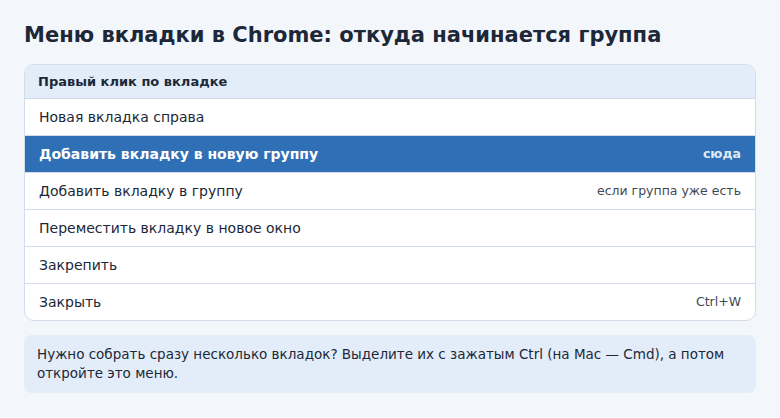
- Правый клик по вкладке → «Добавить вкладку в новую группу», затем название и цвет.
- Клик по ярлыку группы сворачивает и разворачивает её вкладки.
- Несколько вкладок сразу выделяются через Ctrl+клик (на Mac — Cmd+клик).
- Новые вкладки в группу добавляются перетаскиванием на её ярлык или через правый клик.
- Группу можно целиком перенести в отдельное окно через меню ярлыка.
Как создать группу на компьютере
- Нажмите правой кнопкой мыши на вкладку, с которой начнёте группу.
- Выберите «Добавить вкладку в новую группу».
- В появившемся окошке введите короткое название: «Работа», «Отпуск», «Ремонт». Хватит одного слова, длинное займёт место на панели.
- Выберите цвет и нажмите Enter либо щёлкните по пустому месту страницы.
Слева от вкладки появится цветной ярлык с названием, а сама вкладка получит полоску того же цвета. Если название оставить пустым, ярлык будет просто цветной точкой. Такой вариант экономит место, когда групп две-три и цвета легко запомнить.
Как собрать группу сразу из нескольких вкладок
Зажмите Ctrl (на Mac — Cmd) и щёлкните по нужным вкладкам по очереди. Чтобы выделить несколько подряд, щёлкните по первой, зажмите Shift и щёлкните по последней. Затем нажмите правой кнопкой на любую из выделенных и выберите тот же пункт меню: в группу попадут все.
Как управлять группой
Почти всё делается через ярлык. Обычный клик по нему сворачивает группу: вкладки исчезают с панели, остаётся цветной ярлык с названием. Страницы при этом не закрываются, и Chrome вернёт их при следующем клике.
Правый клик по ярлыку открывает меню группы:
- Название и цвет — меняются прямо в верхней части окошка.
- «Новая вкладка в группе» — откроет пустую вкладку внутри группы.
- «Разгруппировать» — уберёт ярлык, вкладки останутся открытыми.
- «Переместить группу в новое окно» — вынесет все вкладки в отдельное окно.
- «Закрыть группу» — закроет всё разом.
Точные названия пунктов зависят от версии браузера, но смысл у них тот же.
Как добавить и убрать вкладку
Перетащите вкладку мышью на ярлык или между вкладками группы, и она примет её цвет. Чтобы вынуть вкладку, вытащите её за пределы группы или выберите в правом клике «Удалить из группы». Сама страница при этом не закроется.
Ссылки, которые вы открываете из вкладки внутри группы через «Открыть в новой вкладке» или средней кнопкой мыши, тоже попадают в эту группу. Удобно, когда читаете статью со ссылками: новые страницы не разлетаются по всей панели.
Группу можно переставить целиком: возьмите ярлык и перетащите его левее или правее. Вкладки поедут за ним. Если перетащить ярлык за пределы окна, получится отдельное окно с этой группой.
Как не потерять группу после закрытия браузера
Вариантов два, и лучше настроить оба, если группы нужны надолго.
- Откройте Настройки → При запуске и выберите «Продолжить с того же места». После перезапуска Chrome восстановит вкладки вместе с группами.
- Проверьте сохранённые группы. В свежих версиях Chrome группу можно сохранить через меню её ярлыка, а в некоторых сборках это происходит автоматически. Такие группы показываются на панели закладок слева, и их можно открыть снова даже после закрытия.
Если пункта сохранения в меню нет, обновите браузер: меню из трёх точек → Справка → О браузере Google Chrome. Когда обновление недоступно, поможет запасной вариант: щёлкните правой кнопкой по вкладке группы и выберите добавление всех вкладок в закладки либо выделите их и нажмите Ctrl+Shift+D, чтобы сложить страницы в отдельную папку закладок.
Если вы вошли в аккаунт Google и включили синхронизацию, сохранённые группы могут появиться и на других ваших устройствах с Chrome.
Как группировать вкладки на телефоне
Мобильные версии устроены иначе: панели вкладок сверху нет, всё происходит на экране со списком открытых страниц (значок с цифрой рядом с адресной строкой).
- Android: откройте список вкладок и перетащите одну карточку на другую. Они объединятся в группу. Ещё один путь — долго нажать на ссылку и выбрать открытие в новой вкладке в группе.
- iPhone: на экране вкладок долго нажмите на карточку и выберите добавление в новую группу, затем введите название.
Названия и порядок пунктов на телефоне меняются чаще, чем на компьютере. Если нужного пункта нет, обновите приложение через Google Play или App Store.
Какие группы завести, чтобы был толк
Группы начинают работать, когда их мало и они понятны с первого взгляда. Несколько рабочих схем:
- По задачам: «Отчёт», «Договор», «Поездка». Закончили дело — закрыли группу целиком.
- По контексту: «Работа» и «Личное». Рабочую группу сворачиваете вечером, личную утром.
- «Прочитать потом»: одна свёрнутая группа для статей, которые жалко закрывать. Раз в неделю просматривайте её и закрывайте лишнее.
Если вкладок много постоянно, а группы не спасают, включите в настройках экономию памяти: фоновые страницы перестанут расходовать оперативную память, пока вы к ним не вернётесь.
Для начала сделайте всего одну группу из вкладок, которые нужны не прямо в эту минуту, сверните её и посмотрите, сколько места освободилось на панели.
Частые вопросы
Закрытую группу можно вернуть?
Да. Если группа была сохранена, откройте её с панели закладок. Если нет, нажмите Ctrl+Shift+T (на Mac — Cmd+Shift+T): Chrome восстановит недавно закрытые вкладки, обычно вместе с группой. Ещё один путь — меню из трёх точек → История.
Свёрнутая группа расходует память?
Сворачивание само по себе убирает вкладки только с панели. Страницы могут оставаться в памяти, пока их не выгрузит режим экономии памяти.
Есть ли группы в других браузерах?
Да, близкие функции есть в Edge, Firefox, Яндекс Браузере и Safari, но называются и работают они по-своему. Порядок действий в других браузерах может отличаться от описанного здесь.
Сколько вкладок можно положить в группу?
Жёсткого ограничения, с которым столкнётся обычный пользователь, нет. На практике группы удобны, пока в них меньше 10–15 страниц, дальше заголовки становятся нечитаемыми.
© kak2.ru



Оставить комментарий