
Как поделиться видео с YouTube с определённой секунды

В двухчасовом подкасте вас интересует одна фраза на 47-й минуте. Если просто прислать ссылку, друг включит запись с начала и бросит через пять минут. Передать точный момент проще: достаточно ссылки, которая запускает ролик сразу с нужной секунды.
Ниже — три способа сделать такую ссылку: через кнопку «Поделиться», правой кнопкой мыши и вручную на телефоне, где галочки часто нет.
- На компьютере: Поделиться → галочка Начало → время, например 2:30 → копируйте ссылку.
- Ещё быстрее: поставьте видео на паузу, нажмите правой кнопкой по плееру и выберите копирование адреса с привязкой ко времени.
- На телефоне: скопируйте обычную ссылку и допишите время в секундах.
- Для ссылки youtu.be добавьте ?t=90, для ссылки с watch?v= — &t=90.
- Перед отправкой откройте получившуюся ссылку сами и проверьте момент.
Способ 1. Окно «Поделиться» на компьютере
Это штатный вариант, описанный в справке YouTube.
- Откройте видео на youtube.com. Удобно сразу перемотать на нужный момент и поставить на паузу: время подставится само.
- Нажмите Поделиться под проигрывателем.
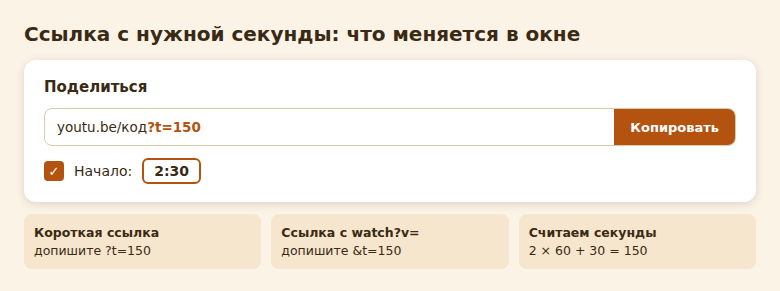
- Поставьте галочку у поля Начало.
- Проверьте время или введите его вручную в формате минут и секунд, например 2:30.
- Нажмите Копировать и отправьте ссылку.
Галочка меняет сам адрес в окне: в конце появляется параметр t со временем в секундах. Например, отметка 1:30 превратится в t=90. Если галочки нет, в окне открыт другой раздел или интерфейс на вашем аккаунте отличается: попробуйте второй способ.
Способ 2. Правая кнопка мыши по плееру
Когда вы и так смотрите ролик на паузе, это быстрее всего: не надо открывать окно и вводить время.
- Остановите видео на нужной секунде.
- Нажмите правой кнопкой мыши по плееру.
- Выберите пункт копирования адреса видео с привязкой к текущему времени.
- Вставьте ссылку в сообщение.
Учтите, что контекстное меню браузера и меню плеера разные. Если появился обычный список браузера с пунктами вроде «Сохранить как», щёлкните правой кнопкой ещё раз: вторым нажатием открывается другое меню.
Способ 3. На телефоне: дописать время вручную
В приложении YouTube кнопка «Поделиться» не всегда предлагает выбор времени, поэтому надёжнее работать с текстом ссылки.
- Запомните нужное время по таймеру в плеере, например 12:05.
- Нажмите Поделиться → Копировать ссылку.
- Вставьте ссылку в заметку или черновик сообщения.
- Переведите время в секунды: 12 минут и 5 секунд — это 725.
- Допишите время в конец адреса.
Какой знак использовать, зависит от вида ссылки:
| Как выглядит ссылка | Что дописать | Пример |
|---|---|---|
| Короткая, youtu.be/код | ?t=725 | youtu.be/код?t=725 |
| Длинная, с watch?v=код | &t=725 | youtube.com/watch?v=код&t=725 |
| Короткая, но уже с вопросительным знаком | &t=725 | youtu.be/код?si=…&t=725 |
Правило простое: первый параметр в адресе начинается со знака вопроса, все следующие — с амперсанда. Если приложение уже добавило в ссылку хвост вроде ?si=…, ставьте &t=. Кроме секунд, параметр понимает и запись вроде t=6m23s, но с секундами проще и меньше шансов ошибиться.
Как перевести время в секунды
Умножьте минуты на 60 и прибавьте секунды. Для часовых роликов добавьте ещё 3 600 на каждый час.
- 2:30 — это 2 × 60 + 30 = 150.
- 12:05 — это 12 × 60 + 5 = 725.
- 1:15:20 — это 3 600 + 15 × 60 + 20 = 4 520.
Отмечайте момент на пару секунд раньше нужной фразы: человеку, который откроет ссылку, нужно мгновение, чтобы включиться.
Как отправить ссылку, чтобы её открыли
Даже точная ссылка без пояснения выглядит подозрительно: человек не понимает, на что смотреть и зачем. Допишите одну фразу: что показано в этом месте и сколько примерно длится фрагмент. Например: «С этого места про замену прокладки, смотри минуты две». Если моментов несколько, отправьте несколько ссылок в столбик и подпишите каждую: так получателю не придётся искать нужное самому, и он сможет открыть только то, что ему интересно.
Для рабочей переписки добавляйте в сообщение и само время словами, например «с 12:05». Если ссылка всё же откроется с начала, человек перемотает сам.
Что может пойти не так
- Видео стартует с начала. Проверьте знак перед t: при ошибке параметр не читается. Также приложение на устройстве получателя может открыть ролик с места, где он остановился раньше.
- Ролик не открывается вовсе. Возможно, он с ограниченным доступом, скрыт или удалён автором. Время здесь ни при чём.
- Ссылка в мессенджере обрезалась. Некоторые программы отсекают символы в конце при длинном адресе. Откройте отправленное сообщение и проверьте, что хвост на месте.
Пока сохраняется привычка, делайте контрольный переход: откройте готовую ссылку в новой вкладке или на другом устройстве, и только потом отправляйте её.
Частые вопросы
Можно ли указать, где ролик должен закончиться?
Параметр t задаёт только начало. Конец фрагмента придётся назвать в сообщении, например «смотри до 3:40».
Сработает ли ссылка в приложении, если у друга установлен YouTube?
Как правило, да: ссылка откроется в приложении с указанного момента. Если нет, посоветуйте открыть её в браузере.
Появится ли время в предпросмотре ссылки?
Обычно мессенджер показывает обложку и название ролика, а время видно только в самом адресе. Поэтому удобно дописать словами, какой момент вы отправляете.
Можно ли отметить момент для себя, не отправляя его?
Да, сделайте такую же ссылку и сохраните её в заметки или в закладки браузера. Она будет открывать ролик с нужной секунды.
© kak2.ru



Оставить комментарий