
Как переместить значки панели задач влево в Windows 11
После перехода на Windows 11 многие первым делом ищут, как вернуть кнопку «Пуск» в левый угол. По умолчанию значки на панели задач стоят по центру, и рука по привычке уходит в пустой угол экрана. Возвращается всё одной настройкой, а заодно можно убрать лишние значки вроде виджетов и поиска.
Рассказываем, где переключить выравнивание, что ещё настроить на панели и можно ли перенести саму панель наверх или вбок.
- Правой кнопкой по панели задач → Параметры панели задач.
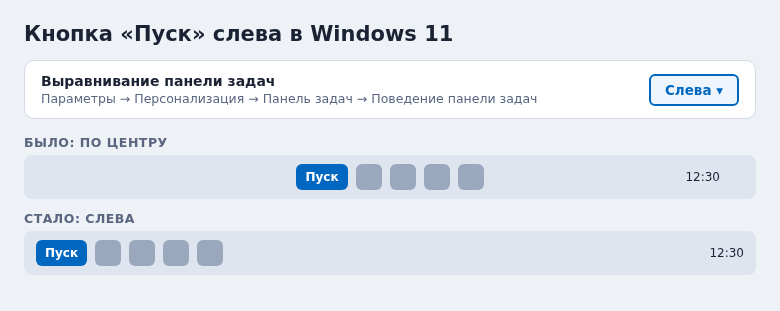
- Раскройте Поведение панели задач и в строке Выравнивание панели задач выберите Слева.
- В блоке Элементы панели задач отключите ненужные значки: виджеты, представление задач, поиск.
- Порядок значков меняется перетаскиванием мышью, кроме кнопки «Пуск».
- Переместить саму панель наверх или вбок Windows 11 штатно не даёт.
Как сдвинуть значки влево
- Нажмите правой кнопкой по свободному месту на панели задач и выберите Параметры панели задач. Или откройте Параметры → Персонализация → Панель задач.
- Прокрутите вниз и раскройте раздел Поведение панели задач.
- В строке Выравнивание панели задач выберите в списке Слева.
Значки переедут сразу, перезагружать компьютер не нужно. Чтобы вернуть как было, выберите По центру.
Меню «Пуск» после этого тоже будет открываться от левого края экрана, как в Windows 10.
Если значки не сдвинулись
Обычно настройка применяется мгновенно. Если этого не произошло:
- Перезапустите Проводник: нажмите Ctrl + Shift + Esc, на вкладке Процессы найдите Проводник, нажмите по нему правой кнопкой и выберите Перезапустить. Панель задач на секунду исчезнет и появится снова.
- Проверьте, не установлены ли программы, которые меняют вид панели и меню «Пуск». Они перехватывают настройки Windows, и выравнивание тогда задаётся в их собственных параметрах.
- Установите обновления в Центре обновления Windows и перезагрузите компьютер.
Уберите лишние значки
В том же окне, в блоке Элементы панели задач, собраны встроенные кнопки:
- Поиск — можно выбрать Скрыть, Только значок поиска, Значок и метка поиска или Поле поиска. Если ищете через Пуск, поле поиска можно скрыть: поиск всё равно работает, стоит открыть Пуск и начать печатать.
- Представление задач — кнопка для переключения окон и виртуальных рабочих столов. Те же функции вызываются клавишами Win + Tab.
- Мини-приложения (виджеты) — погода и новости. Отключение убирает кнопку с панели, а виджеты остаются доступны по Win + W.
Если выравнивание по левому краю включено, а виджеты не отключены, кнопка погоды переезжает в правую часть панели, ближе к часам.
Как поменять порядок значков
- Перетаскивание. Зажмите значок программы левой кнопкой мыши и перетащите на нужное место. Кнопка «Пуск» всегда остаётся первой.
- Закрепить программу. Откройте программу, нажмите правой кнопкой по её значку на панели → Закрепить на панели задач. Или найдите программу в Пуске, нажмите правой кнопкой → Закрепить на панели задач.
- Открепить. Правой кнопкой по значку → Открепить от панели задач.
Удобный трюк: закреплённые программы запускаются клавишами Win + 1, Win + 2 и так далее по порядку слева направо. Поставьте самые нужные программы первыми.
Значки в углу у часов
Правая часть панели — область уведомлений с значками звука, сети и фоновых программ. Чтобы решить, какие значки видны всегда, а какие спрятаны под стрелку «^», раскройте в параметрах панели задач раздел Другие значки панели задач и переключите нужные программы.
Значки можно и просто перетаскивать мышью: из скрытой области на панель и обратно.
Можно ли перенести панель наверх или вбок
В Windows 10 панель задач перетаскивалась к любому краю экрана. В Windows 11 такой настройки нет: панель всегда внизу. В интернете встречаются инструкции с правкой реестра, но в актуальных версиях Windows 11 они работают плохо или не работают вовсе, а после обновлений панель может отображаться с ошибками.
Что можно сделать штатно:
- Автоматически скрывать панель задач — флажок в разделе Поведение панели задач. Панель будет выезжать, только когда вы подводите курсор к нижнему краю. Удобно на ноутбуках с небольшим экраном.
- Показывать панель на всех дисплеях — если подключено несколько мониторов, там же можно выбрать, на каких экранах показывать значки открытых окон.
Для переноса панели к другому краю существуют сторонние программы, но они вмешиваются в работу Проводника, и после крупных обновлений Windows их часто приходится переустанавливать.
Выровняйте значки по левому краю, отключите ненужные кнопки и закрепите в начале панели программы, которыми пользуетесь чаще всего.
Частые вопросы
Настройки панели задач недоступны и выделены серым. Почему?
Windows не активирована — без активации раздел «Персонализация» заблокирован. На рабочем компьютере настройки может ограничивать администратор.
Можно ли сделать значки панели задач меньше?
В актуальных версиях Windows 11 в разделе Поведение панели задач есть параметр Показывать мелкие кнопки на панели задач. Если его нет, обновите систему.
Как группировать или не группировать окна одной программы?
В разделе Поведение панели задач найдите параметр Объединять кнопки панели задач и скрывать метки и выберите Всегда, Когда панель задач заполнена или Никогда.
© kak2.ru

Оставить комментарий