
Как отключить синие галочки в WhatsApp

Две синие галочки под сообщением в WhatsApp означают, что собеседник открыл чат и увидел текст. Многих это напрягает: прочитал вечером, ответить сразу не можешь, а человек уже видит, что сообщение не осталось незамеченным. Эту отметку можно выключить в настройках приватности за полминуты.
Расскажем, где находится переключатель, что меняется после его отключения и почему в группах и с голосовыми сообщениями галочки всё равно синеют.
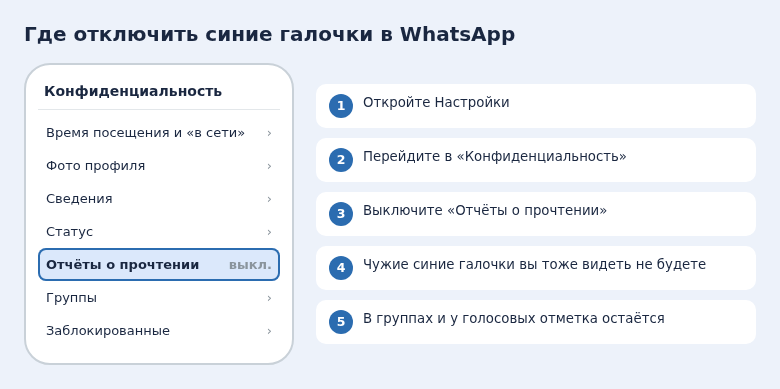
- Отключение: Настройки → Конфиденциальность → Отчёты о прочтении, переключатель влево.
- Правило взаимное: вы тоже перестанете видеть синие галочки у собеседников.
- В групповых чатах отчёты о прочтении отправляются всё равно.
- Для голосовых сообщений отметка о прослушивании остаётся.
- Прочитать тайком можно из шторки уведомлений, не открывая чат.
Что означают галочки в WhatsApp
Прежде чем что-то выключать, полезно понимать, о чём говорит каждая отметка.
| Отметка | Что значит |
|---|---|
| Одна серая галочка | Сообщение ушло на сервер, но до телефона собеседника ещё не дошло |
| Две серые галочки | Доставлено на телефон получателя, но чат он не открывал |
| Две синие галочки | Получатель открыл чат и увидел сообщение |
| Синий микрофон | Голосовое сообщение прослушано |
Отключается только последний этап — превращение серых галочек в синие. Доставку WhatsApp показывает всегда.
Как отключить отчёты о прочтении
На Android:
- Откройте WhatsApp и нажмите три точки в правом верхнем углу.
- Выберите Настройки → Конфиденциальность.
- Найдите пункт Отчёты о прочтении и выключите переключатель.
На iPhone:
- Откройте вкладку Настройки внизу экрана.
- Перейдите в Конфиденциальность.
- Выключите Отчёты о прочтении.
В компьютерной версии и в WhatsApp Web переключатель тоже есть: Настройки → Конфиденциальность. Настройка привязана к аккаунту, поэтому достаточно поменять её в одном месте.
Что изменится после отключения
- Ваши собеседники будут видеть только две серые галочки, даже когда вы прочитали сообщение.
- Вы сами тоже перестанете видеть, прочитали ли ваши сообщения. Это правило работает в обе стороны, исключений нет.
- Время «был(а) в сети» настраивается отдельно: если оно у вас открыто, собеседник всё равно может догадаться, что вы заходили.
- Статусы ведут себя так же: при выключенных отчётах вы не увидите, кто смотрел ваши статусы, а ваши просмотры чужих статусов не будут видны их авторам.
Обратно включить отчёты можно в любой момент тем же переключателем. Сообщения, прочитанные при выключенной настройке, задним числом синими не станут.
Где галочки синеют в любом случае
Группы. В групповых чатах отчёты о прочтении работают независимо от вашей настройки. Участник может зажать своё сообщение, открыть Данные и увидеть, кто его прочитал.
Голосовые сообщения. Отметка о прослушивании отправляется, даже если отчёты выключены. Микрофон у отправителя станет синим после того, как вы включите запись.
Если важно не выдать себя и тут, слушайте голосовое позже или пользуйтесь расшифровкой, если она доступна в вашей версии приложения, — но учтите, что поведение отметок может отличаться от версии к версии.
Как посмотреть, кто прочитал сообщение в группе
В группе две синие галочки появляются только тогда, когда сообщение прочитали все участники. Чтобы понять, кто именно его видел, есть отдельный экран.
- Зажмите своё сообщение в групповом чате.
- На Android нажмите три точки → Данные, на iPhone — Ещё или Данные в появившемся меню.
- Откроется список: в блоке Прочитано — те, кто открыл сообщение, в блоке Доставлено — те, у кого оно пока висит непрочитанным.
То же работает и в личном чате: в данных сообщения видно точное время доставки и прочтения, если у собеседника включены отчёты. Это удобно, когда нужно понять, видел ли человек важное сообщение до встречи.
Как прочитать сообщение, не открывая чат
Если отчёты отключать не хочется, а иногда нужно прочитать сообщение незаметно, есть простые способы:
- Шторка уведомлений. Опустите её и прочитайте текст прямо в уведомлении. Длинные сообщения раскрываются жестом вниз по уведомлению.
- Виджет WhatsApp на Android. Показывает последние сообщения на рабочем столе, чат при этом не открывается.
- Предпросмотр в списке чатов. Первая строка последнего сообщения видна прямо в списке.
Чат открывать нельзя: как только вы в него зайдёте при включённых отчётах, галочки посинеют.

Если синие галочки мешают постоянно, просто выключите отчёты — и решите, нужны ли они вам самим через неделю.
Частые вопросы
Увидит ли собеседник, что я отключил отчёты о прочтении?
Прямого уведомления нет. Но если вы долго не отвечаете, а галочки всегда серые, внимательный человек может догадаться.
Можно ли отключить синие галочки только для одного человека?
Нет, настройка общая для всех личных чатов. Выборочно скрыть можно время посещения и статус «в сети».
Почему у собеседника две серые галочки уже несколько дней?
Либо у него выключены отчёты о прочтении, либо он действительно не открывал чат. Различить эти случаи нельзя.
Влияет ли настройка на WhatsApp на компьютере?
Да. Если вы прочитаете сообщение в WhatsApp Web или в приложении для ПК, собеседник увидит синие галочки по тем же правилам, что и с телефона. Настройка общая для всех устройств аккаунта.
© kak2.ru



Оставить комментарий