
Как откатить Windows 11 к точке восстановления
Поставили новый драйвер — и пропал звук, начались синие экраны или Windows стала загружаться по пять минут. Если до этого была создана точка восстановления, систему можно вернуть в прежнее состояние: программы и драйверы, установленные позже, удалятся, а документы и фото останутся на месте.
Покажем, как откатиться из работающей Windows и как это сделать, если система вообще не загружается. Заодно — как отменить откат, если он не помог.
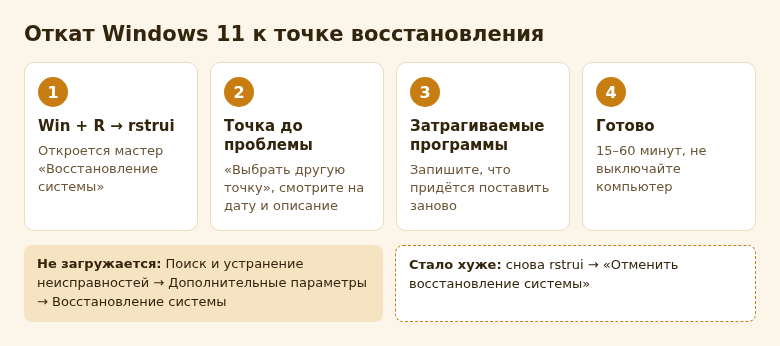
- Нажмите Win + R, введите
rstruiи нажмите Enter. - Выберите точку, созданную до появления проблемы, и проверьте Поиск затрагиваемых программ.
- Нажмите Готово и не выключайте компьютер: процесс занимает от 15 минут до часа.
- Если Windows не загружается — Дополнительные параметры → Восстановление системы в среде восстановления.
- Неудачный откат можно отменить, запустив rstrui ещё раз.
Что изменится после отката
Windows вернёт системные файлы, реестр, драйверы и установленные программы к состоянию на момент точки. Конкретно:
- программы и драйверы, установленные после точки, будут удалены;
- программы, удалённые после точки, вернутся, но иногда им нужна переустановка, чтобы заработать;
- обновления Windows, установленные позже, могут откатиться;
- документы, фото, загрузки и рабочий стол останутся без изменений;
- пароль учётной записи вернётся к прежнему, если вы меняли его после точки. Запомните старый пароль, прежде чем начинать.
Как откатиться из работающей Windows
- Сохраните открытые документы и закройте программы.
- Нажмите Win + R, введите
rstruiи нажмите ОК. Или найдите через Пуск пункт Создание точки восстановления и нажмите кнопку Восстановить... на вкладке Защита системы. - Откроется мастер Восстановление системы. Windows может предложить рекомендуемую точку — нажмите Выбрать другую точку восстановления, чтобы увидеть весь список, и Далее.
- Отметьте Показать другие точки восстановления, если в списке мало вариантов.
- Выберите точку с датой раньше появления проблемы. Ориентируйтесь на описание: «Установлен драйвер…», «Обновление Windows» или название, которое вы задали сами.
- Нажмите Поиск затрагиваемых программ. Windows покажет, какие программы и драйверы будут удалены и какие могут вернуться. Запишите, что придётся поставить заново.
- Нажмите Далее, проверьте сводку и нажмите Готово. Подтвердите предупреждение о том, что процесс нельзя прервать.
Компьютер перезагрузится и покажет экран восстановления. Не выключайте его и не закрывайте крышку ноутбука без зарядки. После входа в систему появится сообщение о результате.
Если Windows не загружается
Откат можно запустить из среды восстановления Windows — она работает, даже когда система не стартует.
Как в неё попасть:
- Если доходит до экрана входа — зажмите Shift и нажмите Выключение → Перезагрузка в правом нижнем углу.
- Если загрузка прерывается — включите компьютер и при появлении логотипа удерживайте кнопку питания, чтобы выключить. После двух-трёх таких прерываний Windows сама откроет экран Автоматическое восстановление. Нажмите Дополнительные параметры.
- С установочной флешки Windows 11 — на экране установки выберите Восстановление системы слева внизу.
Дальше путь одинаковый: Поиск и устранение неисправностей → Дополнительные параметры → Восстановление системы. Выберите учётную запись, введите пароль, и откроется тот же мастер, что и в работающей Windows.
Если диск зашифрован BitLocker, среда восстановления попросит ключ. Его можно найти на сайте учётной записи Microsoft в разделе устройств или в распечатке, которую вы сохраняли при включении шифрования.
Если откат не помог или стало хуже
Откат, запущенный из работающей Windows, можно отменить. Снова запустите rstrui — в мастере появится вариант Отменить восстановление системы. Перед отменой Windows тоже создаёт точку, так что попробовать другую точку безопасно.
Откат, сделанный из среды восстановления или в безопасном режиме, отменить нельзя.
Если появляется ошибка «Восстановление системы не завершено успешно», попробуйте:
- временно отключить сторонний антивирус и повторить;
- запустить откат из среды восстановления, а не из Windows;
- выбрать более раннюю точку.
Когда ни одна точка не помогает, следующий шаг — проверка системных файлов командами sfc и DISM или сброс Windows с сохранением файлов.
Если точек нет
Список пуст, когда защита системы была выключена. В этом случае откатиться нельзя, но можно удалить проблемный драйвер в Диспетчере устройств (свойства устройства → вкладка Драйвер → Откатить) или удалить последнее обновление: Параметры → Центр обновления Windows → Журнал обновлений → Удалить обновления.
Выбирайте самую свежую точку, созданную до проблемы, а после отката включите защиту системы, если она была выключена.
Частые вопросы
Сколько длится восстановление?
Обычно 15–40 минут, на старом жёстком диске — до часа и больше. Если экран не меняется больше двух часов, процесс, скорее всего, завис, но выключать компьютер стоит только в крайнем случае.
Удалятся ли мои фото и документы?
Нет. Откат не трогает личные папки пользователя. Но и случайно удалённый файл он не вернёт.
Почему нужной точки нет в списке?
Старые точки удаляются, когда кончается место, отведённое под защиту системы. Крупные обновления Windows тоже могут стирать прежние точки.
© kak2.ru



Оставить комментарий