
Как очистить кэш Telegram и освободить память

Telegram может незаметно занять в памяти телефона несколько гигабайт. Каждое фото, видео, голосовое и стикер, которые вы открыли, сохраняются в кэше, чтобы при повторном просмотре не скачиваться заново. Если вы читаете много каналов и активных групп, кэш растёт очень быстро.
Хорошая новость: кэш можно удалить в пару нажатий, и переписка при этом никуда не денется. Покажем, как очистить кэш Telegram на Android, iPhone и компьютере и как настроить автоочистку, чтобы больше не делать это вручную.
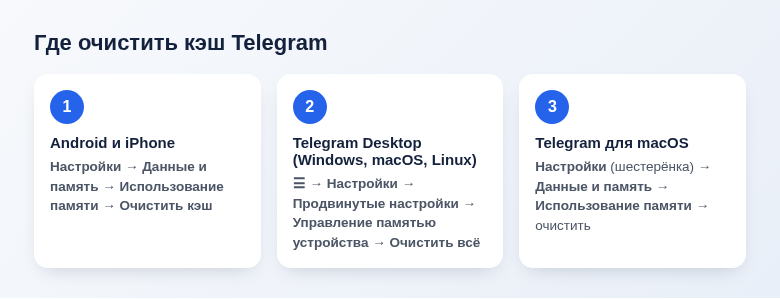
- На телефоне: Настройки → Данные и память → Использование памяти → Очистить кэш.
- На компьютере: ☰ → Настройки → Продвинутые настройки → Управление памятью устройства → Очистить всё.
- Сообщения и чаты не удаляются: файлы остаются в облаке и скачаются снова при открытии.
- Чтобы кэш не разрастался, задайте срок хранения медиа и максимальный размер кэша.
Что удаляется при очистке кэша
Кэш — это копии медиафайлов, уже скачанных на устройство: фото, видео, документы, голосовые сообщения, кружочки, стикеры и GIF. Сами сообщения хранятся в облаке Telegram, поэтому после очистки:
- все чаты, каналы, контакты и история переписки останутся на месте;
- фото и видео в чатах будут видны в виде размытых превью и скачаются снова, когда вы их откроете;
- файлы, которые вы сами сохранили в галерею или в папку «Загрузки», не пострадают — это уже отдельные копии.
Исключение — секретные чаты. Они не хранятся в облаке, и медиа из них после удаления с устройства уже не скачать. Если в секретном чате есть важные фото, сохраните их отдельно до очистки.
Как очистить кэш на Android и iPhone
В приложении для обеих систем путь одинаковый:
- Откройте «Настройки» Telegram: на Android — через меню ☰ слева, на iPhone — вкладка «Настройки» внизу.
- Выберите «Данные и память».
- Нажмите «Использование памяти». Telegram посчитает, сколько места занимает, и покажет диаграмму по типам файлов: фото, видео, файлы, музыка, голосовые, стикеры и прочее.
- Нажмите «Очистить кэш» (в некоторых версиях кнопка называется «Очистить весь кэш»). Перед удалением можно снять галочки с категорий, которые хотите оставить, — например, оставить музыку и удалить только видео.
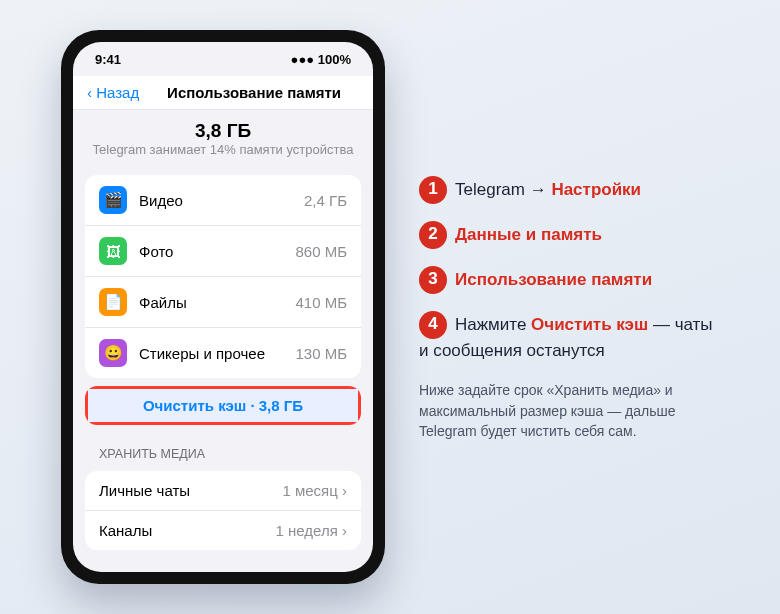
Ниже на том же экране есть список чатов, отсортированный по объёму. Это удобно, когда место «съели» один-два канала с видео: выберите такой чат и очистите кэш только для него, не трогая остальные.
Если нужно освободить ещё больше места на iPhone, посмотрите другие способы в статье как освободить память на iPhone, не удаляя фото.
Как очистить кэш на компьютере
Telegram Desktop для Windows, macOS и Linux
- Нажмите кнопку меню ☰ в левом верхнем углу и откройте «Настройки».
- Перейдите в «Продвинутые настройки».
- В разделе «Данные и память» выберите «Управление памятью устройства».
- Удалите отдельные категории или нажмите «Очистить всё».
Важно: файлы, которые Telegram Desktop скачал по вашей команде, обычно лежат в папке Загрузки/Telegram Desktop. Очистка кэша их не удаляет — эту папку чистят вручную через Проводник или Finder.
Telegram для macOS (из Mac App Store)
В отдельном приложении для Mac откройте «Настройки» (шестерёнка внизу слева) → «Данные и память» → «Использование памяти» и нажмите кнопку очистки — так же, как на iPhone.
Как настроить автоочистку
Чтобы не возвращаться к ручной чистке, задайте ограничения в том же разделе «Использование памяти»:
- «Хранить медиа» — срок, через который неиспользуемые файлы удаляются сами. Его можно задать отдельно для личных чатов, групп и каналов: например, личные чаты хранить месяц, а каналы — неделю или даже один день.
- «Максимальный размер кэша» — потолок, после которого Telegram сам удаляет старые файлы. Если памяти на телефоне мало, выберите наименьшее значение из предложенных.
Вторая настройка, которая сильно влияет на объём, — «Настройки» → «Данные и память» → «Автозагрузка медиа». Если отключить автоматическое скачивание видео и файлов по мобильной сети (или вообще), в кэш будет попадать только то, что вы открыли сами. Заодно это экономит мобильный трафик.
Если места не стало больше
- Кэш быстро вырос снова. Значит, включена автозагрузка видео в активных каналах. Уменьшите срок хранения медиа для каналов и отключите автозагрузку.
- Приложение всё равно весит много. Часть объёма — это база данных сообщений и сам Telegram. В настройках телефона (на Android — «Приложения» → Telegram → «Хранилище», на iPhone — «Основные» → «Хранилище iPhone» → Telegram) видно, что именно занимает место.
- Нужно освободить максимум. Можно удалить и заново установить Telegram — при входе подтянутся все облачные чаты. Но секретные чаты при этом пропадут, а для входа понадобится код из SMS или с другого устройства, а также облачный пароль, если он установлен.
Частые вопросы
Удалятся ли мои сообщения после очистки кэша?
Нет. Удаляются только локальные копии медиафайлов. Сообщения, чаты и файлы остаются в облаке Telegram, и любое фото можно открыть и скачать снова. Исключение — секретные чаты, которые в облаке не хранятся.
Как часто чистить кэш?
Если настроить «Хранить медиа» и максимальный размер кэша, вручную чистить почти не придётся. Без этих настроек имеет смысл заглядывать в «Использование памяти» раз в месяц или когда телефон пишет, что память заканчивается.
Как сохранить нужные файлы перед очисткой?
Важные фото и документы перешлите в «Избранное» или сохраните в галерею. Если нужна полная копия переписки на компьютере, воспользуйтесь экспортом — подробнее в статье как сохранить переписку и файлы из Telegram на компьютер.
© kak2.ru



Оставить комментарий